HEIC が開けないときの対処法 — Windows で iPhone の写真を見る・JPEG にする
iPhone の写真(.heic)が Windows で開けない原因は、Windows に HEIC のデコーダが入っていないことです。ブラウザで JPEG に変換する、Windows に拡張機能を入れる、iPhone 側で JPEG にする、の3つの道を比べます。
この場で HEIC を JPG にする
写真を下の点線の枠に入れると、このページの中で JPG(または PNG)に変換して保存できます。複数枚まとめて ZIP でも受け取れます。
HEIC/HEIFファイルをここにドロップ
またはクリックしてファイルを選択
.heicおよび.heifファイルに対応。複数ファイル可。
変換はお使いのパソコンの中で行われ、写真はどこにも送信されません。
iPhone で撮った写真を Windows のパソコンに送ったら、拡張子が .heic で、ダブルクリックしても「このファイルを開くには新しいアプリが必要です」と出る。フォトアプリでは真っ黒、エクスプローラーのサムネイルも出ない。これは写真が壊れているのではなく、Windows に HEIC を読むための部品(デコーダ)が最初から入っていないのが原因です。
対処は3つあります。どれも数分で済みますが、向き不向きが違うので、先に全体像を示してから1つずつ説明します。
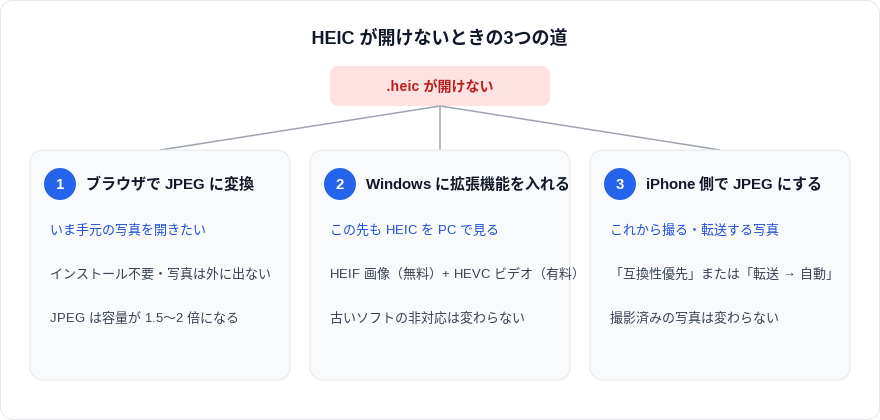
なぜ Windows で HEIC が開けないのか
HEIC は、iPhone が 2017 年(iOS 11)から標準にしている写真形式です。Apple によると JPEG より圧縮率が高く、同じ画質のまま容量が少なくて済みますが、中身の圧縮方式(HEVC)には特許使用料がかかります。Microsoft はこの部品を Windows に同梱せず、Microsoft Store の「拡張機能」として別配布にしました。だから素の Windows 10 / 11 には HEIC を読む機能が無く、フォトアプリもエクスプローラーも表示できません。
Mac や iPhone で普通に見られるのは、Apple が OS に最初から組み込んでいるからです。同じファイルでも環境によって「開ける・開けない」が分かれるのはそのためで、ファイル自体に問題はありません。
方法1:ブラウザで JPEG に変換する
いま手元にある .heic を開きたいだけなら、これが一番早い方法です。Windows に何も入れずに済み、できあがった JPEG はどのソフトでも開けます。変換は、この記事の冒頭の変換ツールでそのままできます。
- ツールの上の設定欄で、出力形式(JPG か PNG)と、JPG の場合は品質を選びます。既定の JPG・品質 90% で、見た目の差はほぼ分かりません。写真を入れるとすぐに変換が始まるので、変えるなら先に選んでおきます。
- .heic ファイルを点線の枠にドロップします(枠をクリックして選んでも構いません)。複数枚まとめて入れられます。
- 1枚ずつ、または ZIP でまとめてダウンロードします。
同じ変換は、専用のページ(HEIC → JPEG 変換ツール)でもできます。
変換は、ツールに同梱したデコーダ(libheif を JavaScript にしたもの)がお使いのパソコンの中で行います。写真がサーバーに送られることはないので、家族の写真や仕事の現場写真をそのまま入れて構いません。変換ツールの多くは「アップロードして変換」の方式で、アップロードした写真の扱いは各サービスの規約次第です。
注意点は2つあります。1つは、JPEG に変換すると HEIC より容量が増えること(およそ 1.5〜2 倍)です。保管が目的で開く必要が無いなら、HEIC のまま置いておく方が場所を取りません。
もう1つは、位置情報(GPS)を含む EXIF が、変換後の JPEG・PNG には残らないことです。変換した写真を人に渡しても EXIF の位置情報は付いていきませんが、撮影日時や機種の情報も一緒に消えます。撮影日で並べて整理したい写真は、元の HEIC も残しておいてください。写真の向きは変換のときに画像そのものに反映されるので、横倒しにはなりません。
方法2:Windows に拡張機能を入れる
この先も iPhone の写真を Windows で頻繁に扱うなら、Windows 自体に HEIC を読ませる方が楽です。必要なのは Microsoft Store の2つの拡張機能で、両方入れて初めて写真が表示されます。
入れるもの:HEIF 画像表示オプションと HEVC ビデオ拡張機能
- HEIF 画像表示オプション(無料)— HEIC という「入れ物」を読むための部品。日本のストアでの表示名で、英語のストアでは「HEIF Image Extension」です。Microsoft のサポートの説明では「HEIF 画像拡張機能」と書かれていますが、ストアでは「HEIF 画像表示オプション」の名前で出てきます。
- HEVC ビデオ拡張機能(有料・日本のストアで ¥120、米ストアで $0.99)— 中身の画像データを解凍する部品。名前は「ビデオ」ですが、HEIC の静止画にもこれが要ります。
無料で済むのは HEIF 画像表示オプションだけで、これだけでは HEIC は表示されません。ストアの HEIF 画像表示オプションの説明にも、.heic・.hif・.heif のファイルを表示するには HEVC ビデオ拡張機能が必要だと書かれています。HEIC の表示に要る HEVC ビデオ拡張機能は、メーカーが最初から入れていなければ、Store の有償版を入れることになります。お金がかかるのは、この HEVC の部品のほうです。
両方を入れ終わると、フォトアプリで .heic が開き、エクスプローラーにもサムネイルが出るようになります。HEIF 画像表示オプションは Windows 10 バージョン 1809 以降が対象です。
なお、Store には「デバイス製造元からの HEVC ビデオ拡張機能」という無料の版のページも残っていますが、一般の利用者が Store から購入・入手できる形にはなっていません。Microsoft Q&A の回答によると、PC によってはこの版をメーカーが最初から入れていることがあります。入っているかどうかは、次の見出しの方法で見分けられます。数百円を払いたくない場合は、方法1か方法3で十分です。
拡張機能を入れても、古い画像編集ソフトや業務システムのアップロード欄が HEIC を受け付けないことは変わりません。そういう場面では結局 JPEG に変換することになります。
Windows 11 なら拡張機能なしで開ける?
「Windows 11 の 22H2 以降なら HEVC が標準で使えるので、拡張機能は要らない」と書いている記事もあります。Microsoft の「Windows 11 バージョン 22H2 の新機能」には、たしかに HEVC のサポートが利用可能になったと書かれています。ただしこれは HEVC の動画の再生についての記述で、HEIC の写真が開けるようになる、拡張機能が要らなくなる、とは書かれていません。
実際に Microsoft Q&A には、Windows 11(23H2・24H2)で HEIF 画像表示オプションを入れたのに、フォトで HEVC ビデオ拡張機能を求められた、という質問があります。ボランティアのモデレーターの回答は「Windows に組み込まれたわけではなく、メーカーが入れた版か、Store の有償版が要る」というものでした。
自分の PC に入っているかは、.heic をフォトで開いてみれば分かります。HEVC ビデオ拡張機能の名前を挙げて「必要です」と出たら、HEVC ビデオ拡張機能は入っていません。名前の無い「拡張機能が必要」という表示(Microsoft のサポートの説明では「このファイルを使用するには拡張子が必要です」)なら、HEIF 画像表示オプションと HEVC ビデオ拡張機能の両方が入っているかを確かめてください。Windows 10 か 11 かにかかわらず、足りないほうを入れるか、方法1で変換してください。
会社の PC で Microsoft Store が使えないとき
会社や学校の PC では、管理者が Microsoft Store を使えないようにしていることがあります。Microsoft は、組織がグループ ポリシーや Intune で Store を止めるための設定を用意しています(Microsoft Learn)。その場合は、拡張機能を入れてもらうよう管理者に頼むか、方法1のブラウザでの変換を使ってください。方法1は何もインストールせずに済み、写真も PC の外に出ません。
入れたのに開けない・真っ黒のまま
Microsoft のサポートの説明では、HEIF と HEVC の拡張機能を両方入れること、入れたあとにフォトアプリを再起動することが挙げられています。次の順に確かめてください。
- HEIF 画像表示オプションと HEVC ビデオ拡張機能の両方が入っているか。片方だけでは表示されません。
- 入れたあと、フォトアプリを一度閉じて開き直したか。
- それでも開けないなら、ファイルの側を疑います。下の「それでも開けないときの別の原因」(中身が HEIC でない・iCloud から実体が届いていない・転送が切れている)を見てください。
方法3:iPhone 側で JPEG にする
Windows に写真を渡すことが分かっているなら、iPhone 側で最初から JPEG にしておく手もあります。設定は2箇所あり、目的が違います。
撮影時から JPEG にする
「設定」→「カメラ」→「フォーマット」で「互換性優先」を選ぶと、以後の写真は JPEG、動画は H.264 で保存されます。容量は増えますが、どこに送っても開けます。すでに撮った写真は変わりません。
パソコンに転送するときだけ JPEG にする
「設定」→「写真」→一番下の「Mac または PC に転送」で「自動」を選ぶと(iOS 18 以降で一覧に「写真」が無い場合は「アプリ」の中)、ケーブル接続で写真を取り込むときに iPhone が JPEG に変換して渡します。撮影は HEIC のまま(容量を節約したまま)にできるので、普段はこちらの方が使い勝手がよいはずです。ただし AirDrop やクラウド経由の転送には効きません。
メールや LINE で送る場合は、多くのアプリが送信時に JPEG へ変換してくれます。「相手が開けない」と言われるのは、ケーブルや iCloud、Google ドライブ経由で元ファイルのまま渡したときです。
それでも開けないときの別の原因
- 拡張子は .heic だが中身が別形式。Android の一部機種や、名前だけ変えたファイルでは、実体が JPEG や別の形式のことがあります。変換ツールで「変換に失敗しました」と出たら、ファイル形式の判定ツールで先頭のバイト列から本当の形式を確認してください。
- iCloud から実体をダウンロードしていない。iPhone の「iPhone のストレージを最適化」が有効だと、端末にはサムネイルしか残っておらず、転送したファイルが数 KB しかないことがあります。iPhone で写真を一度開いてからもう一度転送してください。
- Live Photos の動画部分を見たい。HEIC には静止画しか入っておらず、動画は別の .mov です。変換ツールで取り出せるのは静止画だけです。
- 転送が途中で切れている。ファイルサイズが 0 バイトや極端に小さい場合は、もう一度コピーし直してください。
どれを選ぶか
| 状況 | 向いている方法 | 理由 |
|---|---|---|
| 今すぐこの写真を開きたい・人に送りたい | 方法1(ブラウザで変換) | 何も入れずに済み、JPEG はどこでも開ける |
| この先も自分の PC で HEIC を見続ける | 方法2(拡張機能) | 一度入れれば以後は普通に開く |
| 会社の PC でソフトを入れられない | 方法1 | ブラウザだけで完結し、写真も外に出ない |
| これから撮る写真を Windows で使う | 方法3(iPhone 側の設定) | 転送のたびに変換しなくてよくなる |
まとめ
- HEIC が開けないのは Windows にデコーダが無いから。写真は壊れていない。
- いま開きたいならブラウザで JPEG に変換。インストール不要で、写真は外に送られない。位置情報などの EXIF は残らないので、元の HEIC も取っておく。
- ずっと使うなら Store の「HEIF 画像表示オプション」(無料)と「HEVC ビデオ拡張機能」(¥120)の両方を入れる。Windows 11 でも、フォトで HEVC ビデオ拡張機能を求められたら入っていない。
- 会社の PC で Store が止められているなら、管理者に頼むかブラウザで変換する。
- これから撮る分は iPhone の「互換性優先」か「Mac または PC に転送 → 自動」で JPEG にできる。
よくある質問
「HEIF 画像拡張機能」が有料と表示されます。
JPEG に変換すると画質は落ちますか?
写真が何百枚もあります。
Live Photos はどうなりますか?
Mac・iPhone のファイルが開けない
同じ場面で使われているツール
この記事を書いた人
Ren
OpenedFile 開発者
OpenedFile を一人で作って運用しています。きっかけは、届いたメールの winmail.dat がどうやっても開けなかったこと。見つかるオンライン変換サービスはどれも「まずファイルをサーバーにアップロードしてください」というものばかりでした。それなら自分で書こうとTNEF パーサをフルスクラッチで実装し、以来このサイトのツールはすべてブラウザ内で完結しています。
OpenedFile について