msgファイルの開き方 — Outlook が無くても開ける3つの方法
.msg は Outlook 専用の形式で、Gmail や Mac のメールでは開けません。ブラウザで今すぐ開く方法、Outlook で開く方法、無料ビューアを使う方法と、本文が空になる・開けないときの原因をまとめました。
.msg ファイルを今すぐ開く
Outlook が無くても、ファイルを選ぶだけで件名・本文・添付ファイルが表示されます。Mac でもスマホでも動きます。
ファイルはブラウザ内で読み取られ、サーバーには送信されません。
「.msg」という拡張子のファイルをもらったけれど、ダブルクリックしても開かない。Gmail に添付されていてプレビューできない。Mac にドロップしても反応がない。.msg は Microsoft Outlook がメール1通を保存するときに使う Outlook 専用の形式なので、Outlook 以外のメールソフトはそのままでは読めません。
この記事では、Outlook が手元に無い場合を中心に、.msg を開く3つの方法と、開いたのに本文が空になるときの原因を説明します。
.msg ファイルとは(30秒で)
Outlook でメールをデスクトップにドラッグしたり、「名前を付けて保存」を選んだりすると、メール1通が 件名.msg という1つのファイルになります。中には件名・差出人・宛先・本文・添付ファイルがすべて入っています。
問題は中身の作りです。.msg はテキストではなく、Word の .doc や Excel の .xls と同じ「複合ファイル」というバイナリの入れ物で、その中にメールの各項目が小さなファイルとして詰め込まれています。標準的なメール形式である .eml がテキストエディタでも読めるのに対し、.msg は構造を知っているソフトでないと開けません。両者の違いはEML と MSG の違いで詳しく比べています。
方法1:ブラウザで開く(インストール不要)
Outlook が無い、Mac や iPhone で見たい、会社の PC でソフトを入れられない。どの場合でも、いま使っているブラウザだけで開けます。
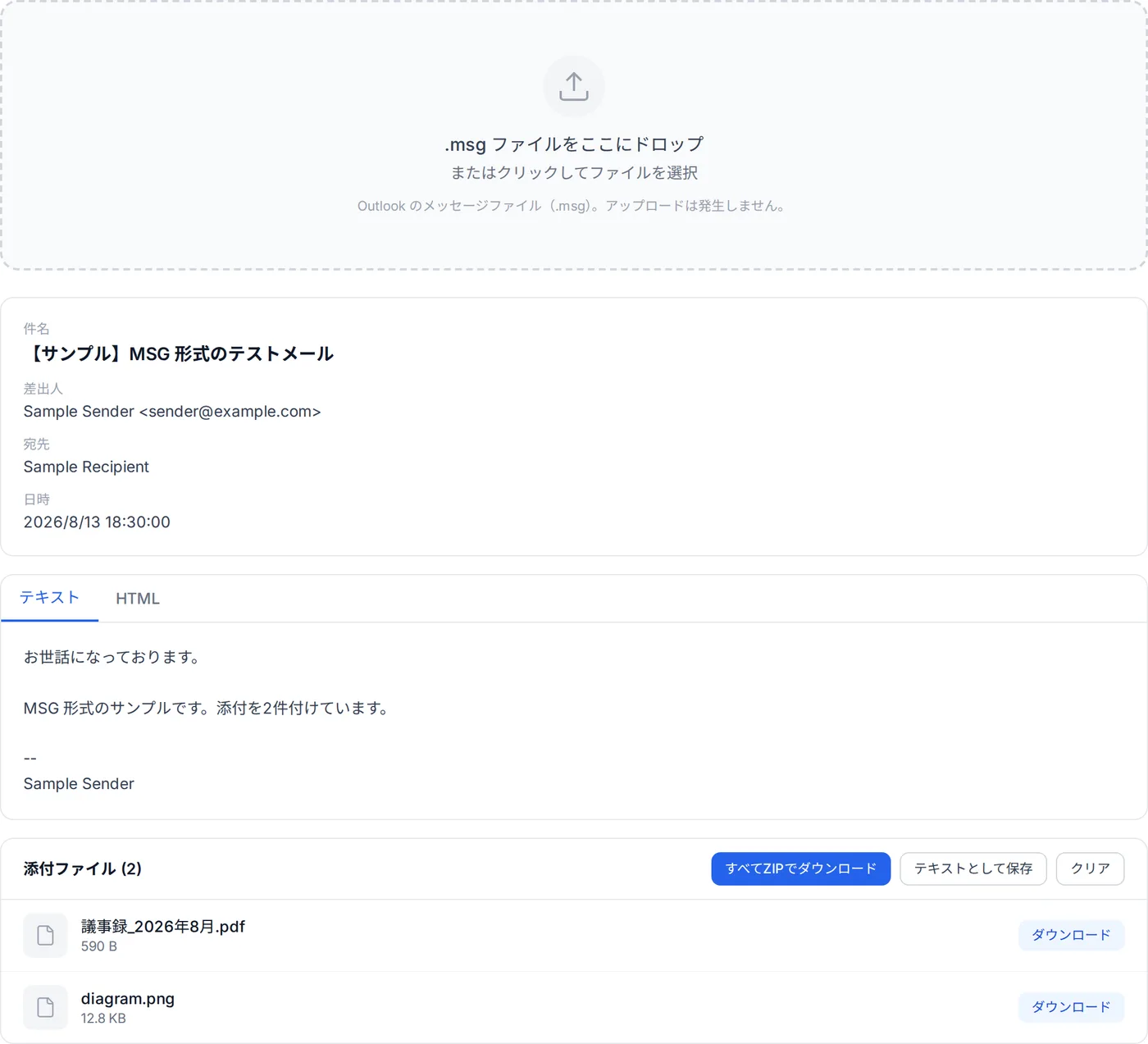
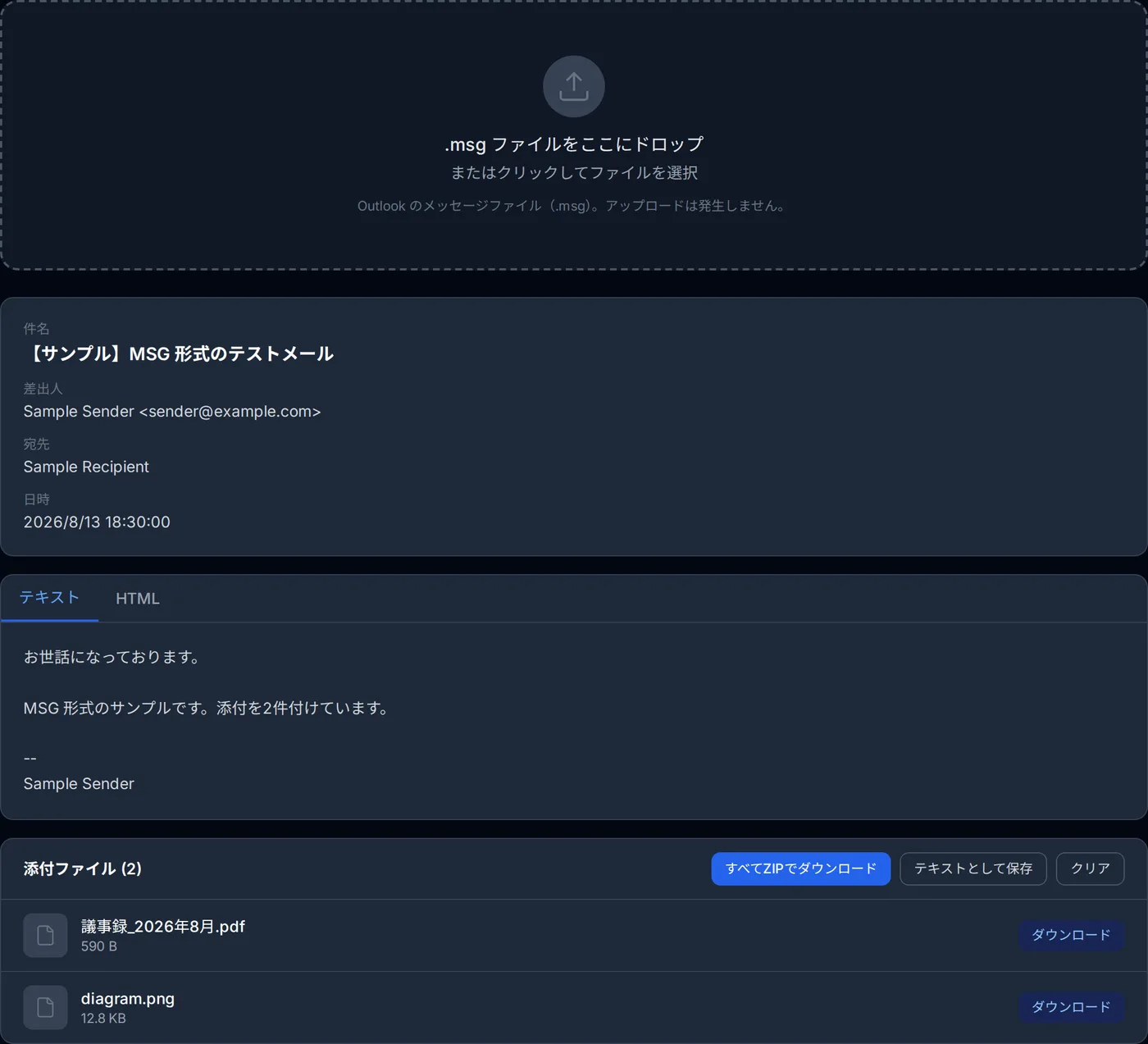
- Outlook MSG ビューアを開きます。
- .msg ファイルをドロップするか、「ファイルを選択」で指定します。
- 件名・差出人・宛先・日時・本文が表示され、添付ファイルは一覧から個別に、または ZIP でまとめてダウンロードできます。
ビューアはファイルの構造(複合ファイルの FAT やディレクトリ)をブラウザの中で直接たどって読んでいます。サーバーへのアップロードは発生しないので、社内メールや取引先とのやり取りのように外に出したくない内容でも使えます。他のツールで日本語の添付ファイル名が「~1.PDF」のように化ける問題も、長いファイル名を優先して読むことで避けています。
方法2:Outlook で開く
Windows 版の Outlook(従来のデスクトップ版)がインストールされていれば、.msg をダブルクリックするだけで、受信したメールと同じ画面で開きます。返信も転送もできます。
新しい Outlook と Outlook on the web でも .msg を開けますが、Microsoft によると、アカウントが Microsoft 365 サブスクリプションの対象である必要があります(Microsoft のヘルプ)。ダブルクリックしてもファイルが新しい Outlook で開かない場合は、.msg の既定のアプリになっていない可能性がある、とも書かれています。Mac の Outlook は、2026 年 4 月のバージョン 16.108 から .msg を開けるようになりました(リリースノート)。
もう1つの注意点は、Outlook を「一度も起動していない」状態だと、初回のアカウント設定画面が先に出て止まってしまうことです。そこで手間取るようなら、方法1の方が早いはずです。
方法3:無料のビューアソフトを使う
.msg を大量に扱う、あるいは完全にオフラインの環境で開きたい場合は、専用のビューアソフトを入れる選択肢もあります。オープンソースの MsgViewer(Java 製)は Windows・Mac・Linux で動き、.msg を .eml に変換する機能も持っています。商用の「無料版」ビューアも多数ありますが、閲覧は無料でも保存や変換が有料だったり、インストール時に別のソフトを勧めてきたりするものがあるので、入れる前に配布元を確かめてください。
1通か2通を確認するだけなら、ソフトを入れるまでもありません。ブラウザで開いて、必要な添付を保存すれば済みます。
開けない・本文が空のときの原因
- 本文が RTF 形式でしか入っていない。Outlook は本文をテキスト・HTML・圧縮 RTF の3通りで保存することがあり、古いメールや一部の設定では圧縮 RTF だけが入っています。ビューアによってはこの場合に本文が空になります。ブラウザの MSG ビューアは RTF を展開して表示します(HTML で書かれたメールは HTML のまま、リッチテキストで書かれたメールは書式を落とした文字だけ)。
- 暗号化・署名されている。S/MIME で暗号化された .msg は、証明書を持つ Outlook でしか復号できません。
- 拡張子は .msg だが中身が別形式。他のソフトが「msg」という拡張子を別の用途で使っていることがあります。「Outlook のメッセージではありません」と表示されたら、ファイル形式の判定ツールで本当の形式を確かめてください。中身が .eml なら EML ビューアで開けます。
- メールの中にメールが入っている。転送メールを .msg にすると、元のメールが添付として埋め込まれます。ビューアでは埋め込みメールは一覧に出ますが、その中身までは展開しません。元のメールを別途 .msg で送ってもらうのが確実です。
.msg を .eml に変換したい場合
Thunderbird や Apple メールに取り込みたい、という理由で .eml が欲しいことがあります。従来の Outlook(Windows)には .eml で保存する機能がないので、変換には前述の MsgViewer のようなソフトか、Outlook から Thunderbird へメールを移す手順(Thunderbird 側のインポート機能)を使うことになります。
ただ、目的が「中身を読みたい」「添付を取り出したい」だけなら、変換は要りません。ビューアで本文を読み、添付を保存すれば、たいていはそれで足ります。
まとめ
- .msg は Outlook 専用のバイナリ形式。Gmail・Apple メール・Thunderbird ではそのまま開けない。
- Outlook が無ければ、ブラウザの MSG ビューアで開くのが最短。インストール不要で、ファイルは外部に送られない。
- 従来のデスクトップ版 Outlook があればダブルクリックで開ける。新しい Outlook・Web 版は Microsoft 365 の対象のアカウントなら開ける。Mac の Outlook は 2026 年 4 月の 16.108 から開ける。
- 他のビューアで本文が空なら RTF だけの本文のことが多く、ブラウザの MSG ビューアなら表示できる。それでも空なら暗号化を疑う。開けないなら拡張子と中身の不一致を疑う。
よくある質問
Thunderbird で .msg を開けますか?
大量の .msg をまとめて確認したいのですが。
添付ファイルの日本語名が文字化けします。
署名の画像が表示されません。
この記事を書いた人
Ren
OpenedFile 開発者
OpenedFile を一人で作って運用しています。きっかけは、届いたメールの winmail.dat がどうやっても開けなかったこと。見つかるオンライン変換サービスはどれも「まずファイルをサーバーにアップロードしてください」というものばかりでした。それなら自分で書こうとTNEF パーサをフルスクラッチで実装し、以来このサイトのツールはすべてブラウザ内で完結しています。
OpenedFile について