LZH・7z・RAR・ZIP を無料で解凍
Windows 11 や Mac では開けない .lzh を、解凍ソフトを入れずに無料で解凍します。Windows 11(24H2)が開けないパスワード付きの 7z・RAR も、パスワードを入れれば取り出せます。ファイル名が化ける ZIP も、文字コードを判定して正しい名前で取り出せます。すべてブラウザ内で処理し、ファイルもパスワードも送信されません。
あなたのファイルは安全です — すべてブラウザ内で処理。サーバーには一切送信しません。
LZH・ZIP・7z・RAR をここにドロップ
またはクリックして選択 — .lzh / .lha / .zip / .7z / .rar(パスワード付きも可)
ファイルはブラウザ内で展開され、アップロードされません。
LZH とは何で、なぜ今の Windows で開けないのか
LZH(.lzh / .lha)は 1990 年代から 2000 年代の日本で標準だった圧縮形式です。役所の配布物、古い取引先、昔の CD-ROM から今も出てきます。Windows 7 から Windows 10(2016 年の Anniversary Update、バージョン 1607 まで)の日本語版は標準で展開できましたが、2017 年の Creators Update(バージョン 1703)でその機能が削除され、今の Windows 10 / 11 でダブルクリックしても「このファイルを開く方法を選んでください」と聞かれるだけです。Mac も標準では開けません。
Windows の LZH ツールの多くが使っていた展開ライブラリ UNLHA32.DLL の作者も 2010 年に開発終了と使用中止を呼びかけており、新しく作られることはほぼありません。それでも手元に届いたファイルは開く必要があります。このページはブラウザの中で展開し、ファイルをそのまま取り出すか、Windows でも Mac でも開ける ZIP にまとめ直します。
7z と RAR、パスワード付きの ZIP・7z・RAR も開けます。Windows 11 バージョン 24H2 はエクスプローラーで 7z と RAR を展開できますが、Microsoft は暗号化された書庫には対応していないとして、7-Zip や WinRAR を使うよう案内しています。このページなら、パスワードを入れるだけで、何もインストールせずに取り出せます。
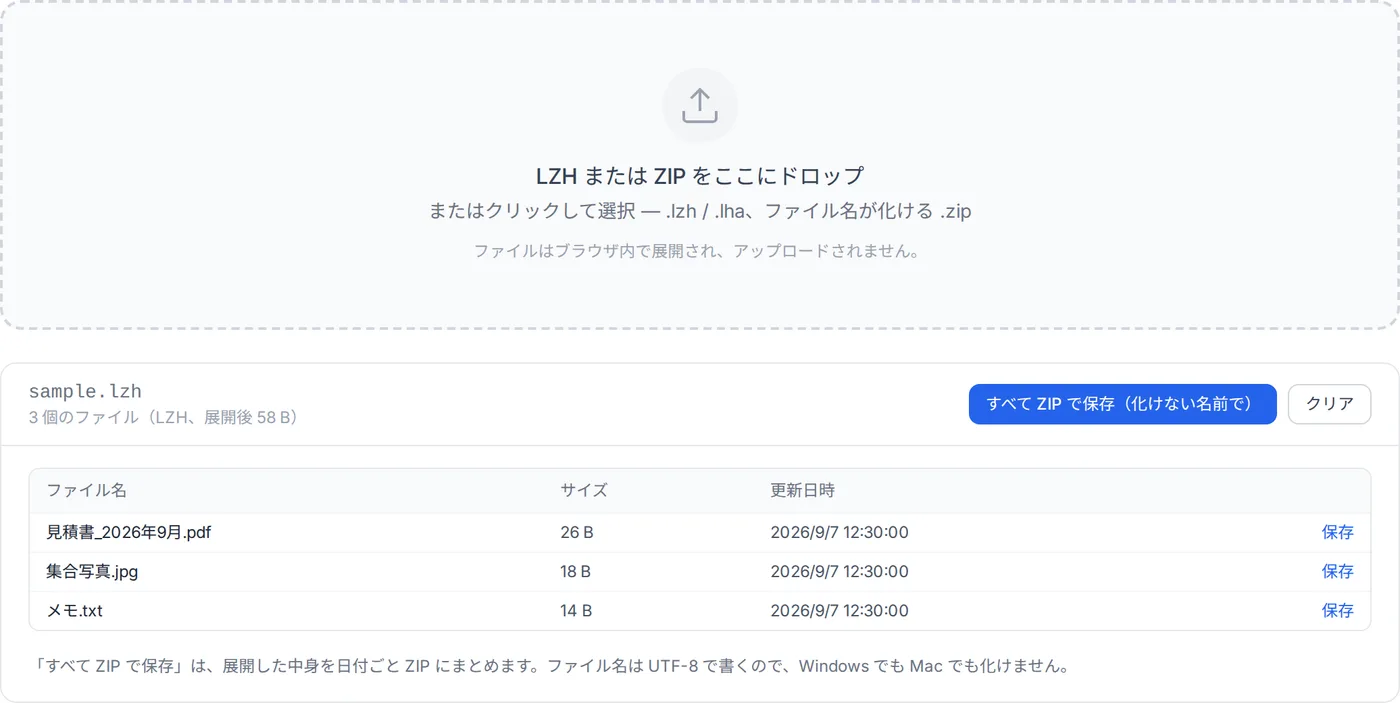
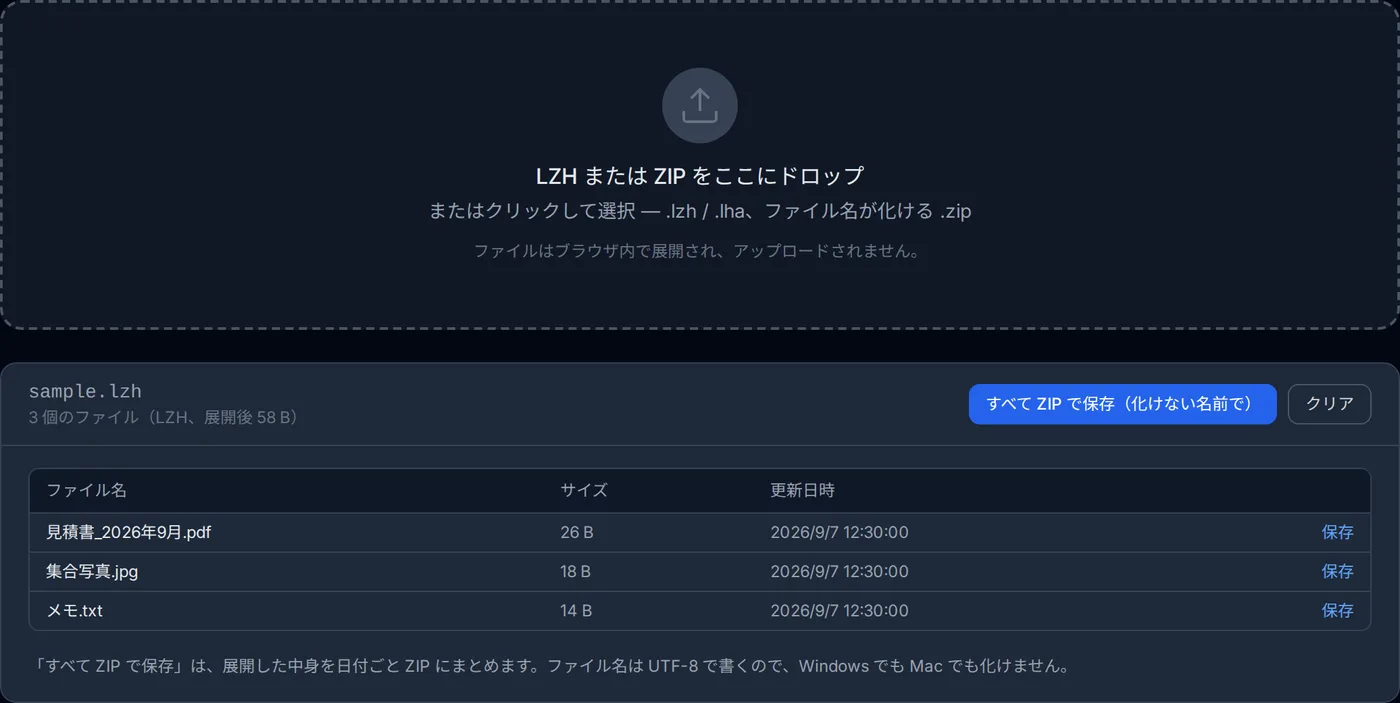
ファイルをドロップする
.lzh / .lha、.7z、.rar、.zip を選びます。中身の一覧(ファイル名・サイズ・日付)がすぐ出ます。この時点では展開しません。パスワード付きの書庫は、先にパスワードを聞きます。
ファイル名を確かめる
LZH のファイル名は Shift_JIS で、7z と RAR は書庫に記録されたとおりに読みます。ZIP は文字コードを自動で判定し、化けて見えるときは選択肢から変えると読み直します。
必要なファイルを保存する
1 つずつ「保存」するか、「すべて ZIP で保存」でまとめます。まとめた ZIP のファイル名は UTF-8 で書くので、Windows でも Mac でも化けません。
元のファイルはそのまま
展開はブラウザ内で完結し、元の書庫は変更されません。ファイルもパスワードも送信しません。保存したファイルにパスワードは掛かっていません。LZH の -lh1- のような古い圧縮方式と、分割された書庫(.part1.rar、.7z.001 など)には対応していません。
LZH は Windows の解凍ソフト(7-Zip、Lhaplus、Explzh)で、7z と RAR は 7-Zip で、Mac では The Unarchiver で開けます。ただし社用 PC にソフトを入れられない、Mac や iPad しか無い、1 つだけ中身を確かめたい、といった場面では、ブラウザで済むほうが早いはずです。
逆に、送る側でパスワード付きの ZIP を作るときは、こちらもブラウザだけで使えます: ZIP にパスワードを設定
この解凍ツールの仕組み
LZH の展開は自前で実装しました。ブラウザで動く既存のライブラリ(libarchive の WebAssembly 版)は LZH を展開できますが、UTF-8 でないファイル名を持つエントリを黙って落とすため、Shift_JIS で名前が書かれた日本の LZH では中身がほとんど出てきません。
7z と RAR は 7-Zip そのものを WebAssembly にしたもので、パスワード付き ZIP は zip.js で開きます。どちらも LZH の展開と同じく端末の中で動きます。
- ヘッダの 3 世代
- LZH のヘッダにはレベル 0・1・2 の 3 種類があり、DOS 時代の LHA、LHa for UNIX、Windows の Explzh や LHMelt でそれぞれ書き方が違います。拡張ヘッダ(ディレクトリ名、UNIX の時刻、Windows の FILETIME)も読みます。5 種類の実際のソフトが作った書庫で確かめています。
- -lh5- から -lh7- の展開
- LZSS(辞書 8KB・32KB・64KB)とブロックごとの静的ハフマン符号という、奥村晴彦氏の LHA に由来するアルゴリズムです。数百行で書け、展開後は CRC-16 で照合します。
- ファイル名は Shift_JIS
- LHA はファイル名を Shift_JIS で書き、ディレクトリの区切りは 0xFF です。ブラウザの Shift_JIS デコーダで読み、区切りを / に直します。0x5C(\)が漢字の 2 バイト目に現れる場合を区切りと誤認しないようにしています。
- ZIP のファイル名の判定
- ZIP はファイル名の文字コードを記録しません(UTF-8 のときだけ印が付きます)。印が無い名前は、Shift_JIS・EUC-JP・UTF-8・GBK・Big5・EUC-KR・Windows-1252 のそれぞれで厳密に読めるかを試し、読めたものの中から文章として自然なものを選びます。
- ZIP の作り直し
- 「すべて ZIP で保存」は、展開した中身を UTF-8 の名前と UTF-8 の印付きで ZIP に書き直します。今の Windows・Mac・Linux はこの印を読むので、どこで開いても化けません。日付は元のまま保ちます。
- 7z と RAR はブラウザの中の 7-Zip
- WebAssembly にした 7-Zip 24.09(7z-wasm)が、7z・RAR 4・RAR 5 を裏側の Worker で読みます。時間のかかる展開でもページは固まらず、「クリア」で止められます。約 1.7 MB あるので、7z か RAR を入れたときに初めて読み込みます。「すべて ZIP で保存」は書庫全体を 1 回で展開します(7z と RAR はふつう全体を 1 つの塊として圧縮しているため)。RAR の展開部分は unRAR に由来し、RAR 互換の圧縮ソフトの開発に使うことは認められていません(このページは RAR を作りません)。 7-Zip(© Igor Pavlov)のライセンス(GNU LGPL+unRAR の制限)
- パスワード付き ZIP
- zip.js で、WinZip 方式の AES(日本の圧縮ソフトで選べる AES-256)と従来の ZipCrypto を読みます。一覧を出す前に、暗号化されたいちばん小さいファイルを最後まで復号し、CRC まで確かめます(ZipCrypto のパスワード照合だけでは、違うパスワードが 256 回に 1 回ほど通ってしまうため)。日本語のパスワードは UTF-8 と、日本語の Windows のソフトが使う Shift_JIS の両方で試します。ファイル名は普通の ZIP と同じように判定するので、Shift_JIS の書庫も化けません。 zip.js のライセンス(BSD 3-Clause)
対応していない範囲
LZH のヘッダレベル 3 と、-lh1-・-lh4-・-lzs-・-lz5- などの古い圧縮方式には対応していません(一覧には出ますが展開できません)。分割された書庫(.part1.rar、.7z.001、.z01 など)と、自己解凍形式の .exe は開けません。7z や RAR の中のシンボリックリンクは一覧に出ますが取り出しません。日本語の名前を Unicode なしで記録した古い RAR は、名前が化けて表示され、取り出せないことがあります。ファイルは 200 MB まで、7z と RAR は展開後 1 GB までで、大きな書庫の展開には数十秒かかることがあります。
よくある質問
LZH と ZIP は何が違うのですか?
Windows 11 で .lzh を開くには?
Mac で .lzh を開くには?
LZH は危険だと聞きましたが?
ファイル名が化けて表示されます。
ファイルはどこかに送られますか?
パスワード付きの ZIP や 7z、RAR は開けますか?
Windows 11 や Mac で 7z・RAR を開くには?
どの LZH なら開けますか?
関連記事
ZIPファイルが開けないときの6つの原因と、それぞれの直し方
ZIP が開けない原因はだいたい 6 つです。ダウンロードが途中で切れている、パスワードが要る、分割されている、ファイル名が化けている、そもそも ZIP ではない、解凍ソフトが古い。どれなのかの見分け方と対処をまとめました。
ZIP を解凍したらファイル名が文字化けする理由と、直し方
Mac で作った ZIP を Windows で開くと「縺ッ縺セ縺」、Windows で作った ZIP を Mac で開くと「郢ァ」。中身は無事で、化けているのはファイル名だけです。ZIP がファイル名の文字コードを記録しないという原因と、7-Zip・Lhaplus・ブラウザで直す方法をまとめました。