DWG ファイルを開く — 無料・インストール不要
AutoCAD などで作った DWG の図面を、ソフトを入れずにブラウザで表示します。拡大・移動・レイヤーの切り替え、PNG や PDF での保存もできます。ファイルはブラウザの中で読み、送信しません。
あなたのファイルは安全です — すべてブラウザ内で処理。サーバーには一切送信しません。
.dwg・.dxf ファイルをここにドロップ
またはクリックしてファイルを選択
AutoCAD の DWG(R12〜2018 形式)と DXF に対応。ファイルは端末から出ません。
DWG ファイルの開き方
DWG は AutoCAD の本来の図面の形式です。AutoCAD や DWG を開けるソフトが入っていないパソコンやスマホでは、ダブルクリックしても開くアプリがありません。
このページなら、ソフトを入れずにブラウザだけで図面を表示できます。ファイルはアップロードせず、端末の中で読みます。読めるのは R12〜2018 形式で、AutoCAD 2019〜2026 が保存する形式(AutoCAD 2018 形式)も含みます。
ファイルを選ぶ
上の枠に .dwg をドロップするか、クリックして選びます。初めて DWG を開くときだけ、図面を読む部品(約 1.5 MB)を読み込みます。iPhone では、メールの添付ファイルを先に「ファイル」App に保存してください。
図面を見る
図面全体が表示され、上に「DWG(AutoCAD 2018 形式)・図形 47 個」のように形式と図形の数が出ます。ホイールかピンチで拡大・縮小、ドラッグで移動。「レイヤー」で画層ごとに表示を切り替えられます。
必要なら保存・印刷する
「PNG で保存」は今見えている範囲を画像にします。「印刷・PDF で保存」は図面全体を A4 か A3 に合わせて印刷します。印刷の画面で送り先に「PDF に保存」を選べば、PDF で保存できます。
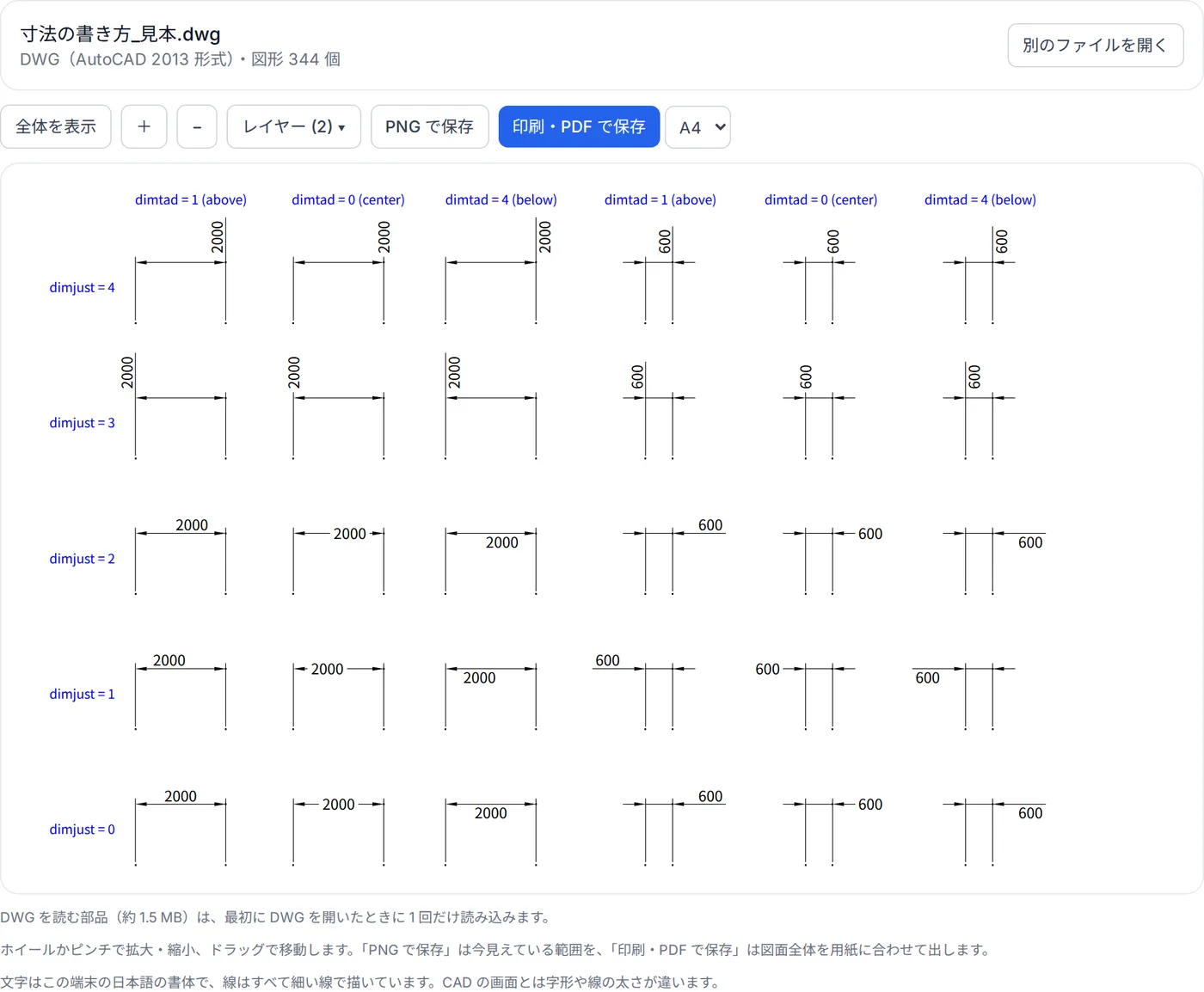
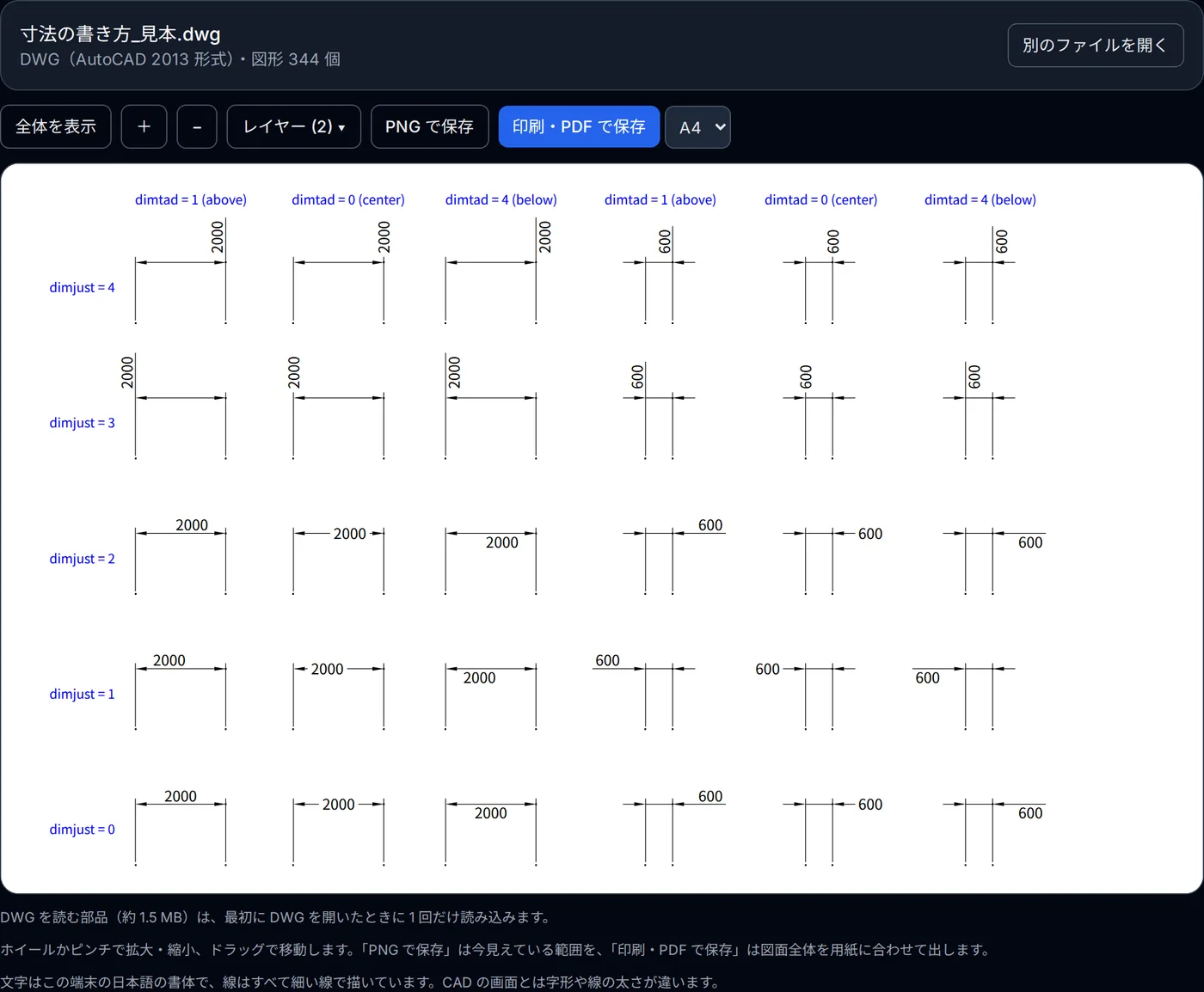
線を足したり寸法を直したりするには CAD ソフトが要ります。見る・印刷する・PDF にして送るだけなら、このページで足ります。表示できなかった部品や、壊れていて飛ばした箇所があるときは、図面の下にその数を出します。
この DWG ビューアの仕組み
DWG は AutoCAD の本来の形式で、図面のデータを圧縮した独自の作りで持っています。このビューアは、オープンソース(MPL 2.0)の読み込み部品 acadrust で DWG を読み、このサイトの DXF ビューアと同じ仕組みで図形を組み立てて画面に描いています。すべてブラウザの中で行い、ファイルはどこにも送りません。
- 読み込みの流れ
- DWG を読み込み部品に渡すと、部品が図面のデータを読み、それを DXF(図面をやり取りするための文字の形式)に書き出します。その DXF を、DXF ビューアの読み込みと描画の仕組みでそのまま描きます。ブロックの展開・寸法・線種・ハッチ・文字の揃え位置は DXF ビューアと同じです。
- 壊れたファイルの扱い
- 読み込み部品は、読めない部分を飛ばして読み続けます。飛ばした箇所があれば図面の下にその数を出し、何も読めなかったとき、または飛ばした結果描けるものが何も残らなかったときは、空の図面を出さずに「読めませんでした」と知らせます。モデル空間やレイアウトの名前が壊れていて、その図形が普通のブロックに紛れたときも、壊れた箇所として数えます。壊れた印が無く、描ける図形も見つからないときは「表示できる図形がありませんでした」と出し、本当に空の図面か、壊れていて図面の部分を読めなかったかは見分けられないので、壊れている可能性もあると添えます。
- 固まらないための作り
- DWG の読み込みは、ページとは別の Web Worker で行い、終わったら Worker ごと捨てます。読み込み部品が途中で止まっても(壊れた 2007 形式のファイルで起きることがあります)、ページは固まらずに「読めませんでした」と出します。30 秒(大きなファイルでは 1 MB ごとに 3 秒を足し、最長 3 分)たっても終わらないときは止めます。
- 読み込み部品
- DWG の読み込みには acadrust 0.6.7(Rust で書かれた、MPL 2.0 ライセンスの部品。DWG の読み書きは ACadSharp(MIT)から移植されたもの)を、手を加えずに WebAssembly にして使っています。ページを開いたときではなく、最初に DWG を入れたときに取得します。 acadrust と同梱部品のライセンス(MPL 2.0 ほか)
- 読み込み部品のソースコード
- MPL 2.0 の決まりに従い、このページで動いている読み込み部品の元のソースコード(crates.io で配られている acadrust 0.6.7 そのもの)と、組み立てに使ったこちらのコード・手順をまとめて置いています。 ソースコード一式(ZIP、約 2.6 MB)
対応していない範囲
R12 より古い形式(R10 以前)の DWG は開けません。建築用のソフト(AutoCAD Architecture など)の壁・建具などの専用の部品と、作ったソフトだけが描ける図形(プロキシ)は表示せず、その数を出します。線の太さは反映せず、すべて細い線で描きます。文字は端末の書体で描き、CAD の SHX フォントの字形は再現しません。マルチ引出線・画像・3D の立体・表・外部参照などは描かず、その数を表示します。レイアウト(ペーパー空間)は表示せず、モデル空間を表示します(モデル空間が空のときだけレイアウトを表示します)。パソコンでは 80 MB、スマホやタブレットでは 30 MB を超えるファイルは開きません。読み込むとその大きさを超える DWG も表示できません。
よくある質問
ファイルはアップロードされますか?
どの版の DWG を開けますか?
AutoCAD LT や、ほかの CAD ソフトで保存した DWG も開けますか?
日本語は文字化けしませんか?
PDF にできますか?
「壊れた箇所を飛ばして読みました」と出ました。
開けなかったときは?
図面・画像が開けない