DXF ファイルを開く — 無料・インストール不要
AutoCAD や Jw_cad などの DXF の図面を、ブラウザで表示します。拡大・移動・レイヤーの切り替え、PNG や PDF での保存もできます。ファイルはブラウザの中で読み、送信しません。
あなたのファイルは安全です — すべてブラウザ内で処理。サーバーには一切送信しません。
.dxf ファイルをここにドロップ
またはクリックしてファイルを選択
AutoCAD・Jw_cad などの DXF(文字形式)に対応。ファイルは端末から出ません。
DXF ファイルの開き方
DXF は、AutoCAD や Jw_cad などの CAD ソフトが図面をやり取りするときに使う形式です。CAD ソフトが入っていないパソコンやスマホでは、ダブルクリックしても開くアプリがありません。
このページなら、ソフトを入れずにブラウザだけで図面を表示できます。ファイルはアップロードせず、端末の中で読みます。
ファイルを選ぶ
上の枠に .dxf をドロップするか、クリックして選びます。iPhone では、メールの添付ファイルを先に「ファイル」App に保存してください。
図面を見る
図面全体が表示されます。ホイールかピンチで拡大・縮小、ドラッグで移動。「レイヤー」で画層ごとに表示を切り替えられます。
必要なら保存・印刷する
「PNG で保存」は今見えている範囲を画像にします。「印刷・PDF で保存」は図面全体を A4 か A3 に合わせて印刷します。印刷の画面で送り先に「PDF に保存」を選べば、PDF で保存できます。
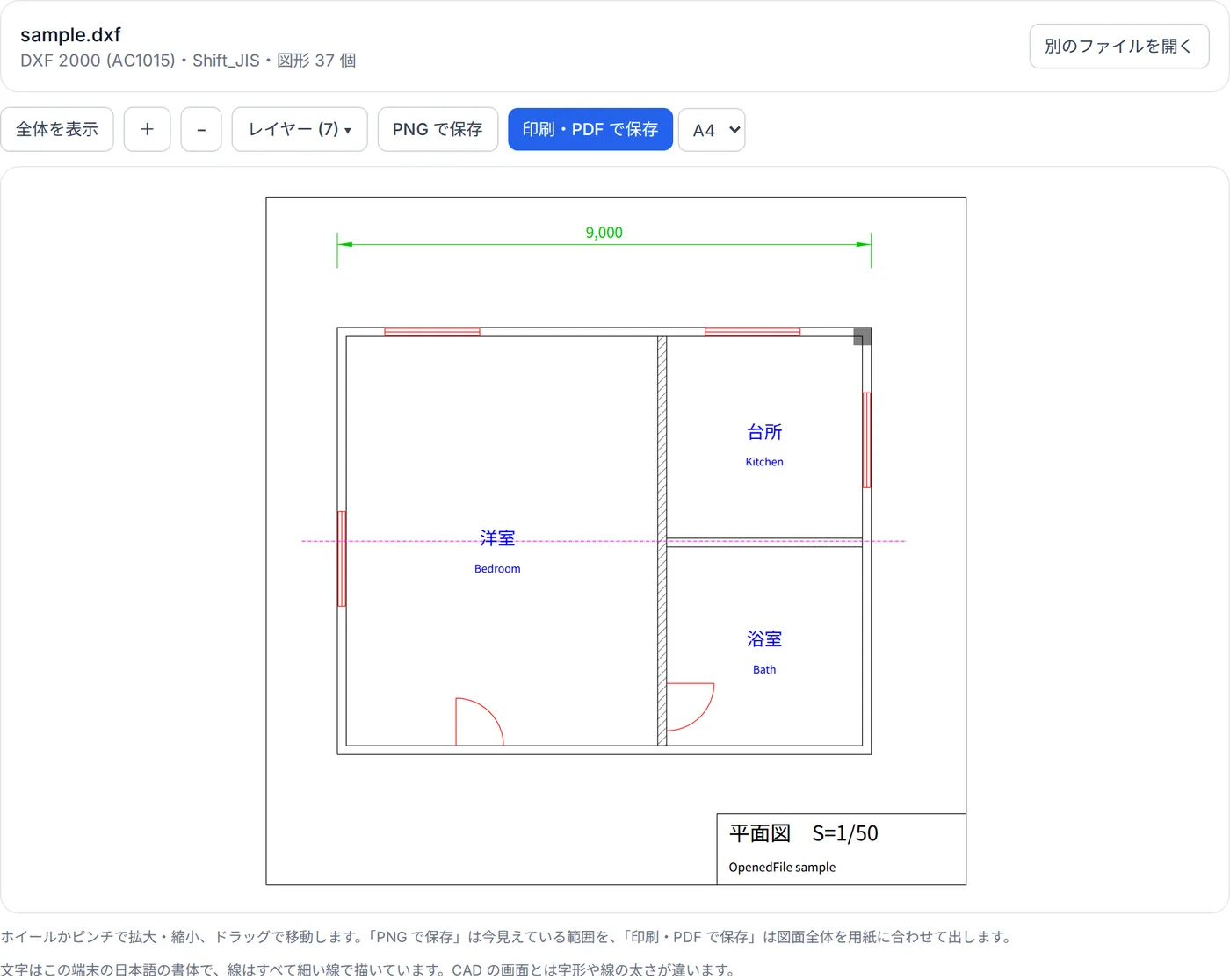
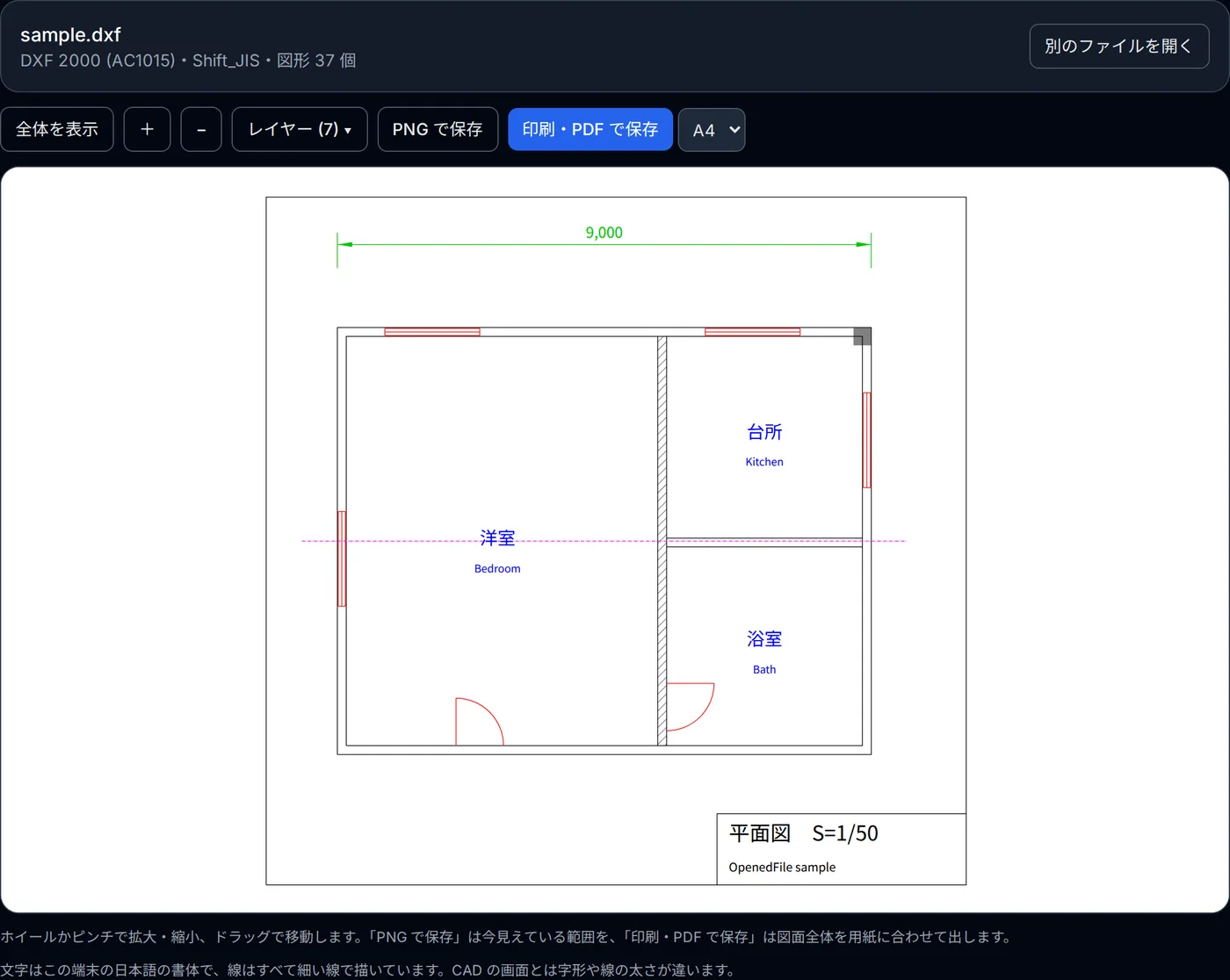
線を足したり寸法を直したりするには CAD ソフトが要ります。見る・印刷する・PDF にして送るだけなら、このページで足ります。
この DXF ビューアの仕組み
DXF は、図面を CAD ソフトどうしでやり取りするための、文字で書かれた形式です。このビューアは、オープンソース(MIT・MPL 2.0)の読み込み部品で DXF を読み、図形を一つずつ組み立てて画面に描いています。すべてブラウザの中で行い、ファイルはどこにも送りません。
- 文字コードの見分け方
- 2004 形式までの DXF は、図面の中で宣言した文字コード($DWGCODEPAGE)で書かれます。2007 形式からは、宣言にかかわらず UTF-8 で書く決まりです(DXF を読み書きするライブラリ ezdxf の文書による)。宣言だけを見て読むソフトでは、新しい DXF の日本語が化けます。このビューアは、まず UTF-8 として正しく読めるかを見て、読めれば UTF-8 で読みます。2007 形式以降の DXF は UTF-8 で書く決まりなので、読めない箇所があっても、ほとんどが正しく読めるなら UTF-8 のまま読み、読めない文字の数を図面の下に出します。そうでなければ、宣言の文字コード(宣言が無いか英語圏のものなら Shift_JIS)と比べて、読める方を採ります。Shift_JIS で読んだときは、そう知らせます。2004 形式までの DXF は宣言どおりに(宣言が無ければ Shift_JIS で、読めなければ英語圏の文字コードで)読みます。\U+XXXX の形で書かれた文字も元に戻します。
- 図形の描き方
- ブロック(INSERT)は入れ子・反転・回転・配列まで展開し、寸法は図面に入っている寸法のブロックから描きます。線種(破線・一点鎖線)、画層の色、ハッチ(塗りつぶしと模様)、文字の揃え位置も図面のとおりです。白い線は白い紙の上で見えるように黒で、黄色などの明るい色は少し暗くして描きます。
- 固まらないための作り
- ファイルの読み込みと図形の組み立ては、ページとは別の Web Worker で行います。拡大や移動のたびに描き直すのは、色と線種ごとにまとめた線の束と文字だけです。
- 印刷と PDF
- 印刷のときは、図面を A4 か A3 の用紙に合わせた SVG を作ってブラウザの印刷にかけます。文字は SVG の文字として入るので、PDF に保存しても検索やコピーができます。
- 読み込み部品
- DXF の読み込みには、dxf-viewer(npm)のパーサー部分を手を加えずに使っています。dxf-parser から派生した部分は MIT ライセンス、dxf-viewer で追加された部分は MPL 2.0 です。ページを開いたときではなく、ファイルを入れたときに取得します。 dxf-viewer のパーサー部分のライセンス(MIT・MPL 2.0)
対応していない範囲
バイナリ形式の DXF と DWG は開けません。線の太さは反映せず、すべて細い線で描きます。文字は端末の書体で描き、CAD の SHX フォントの字形は再現しません。マルチ引出線(MULTILEADER)・画像・3D の立体・表・外部参照などは描かず、その数を表示します。レイアウト(ペーパー空間)は表示せず、モデル空間を表示します(モデル空間が空のときだけレイアウトを表示します)。展開すると極端に大きくなる図面は、途中で描くのを止め、そう知らせます。模様の線が多すぎるハッチは、輪郭だけを描きます。パソコンでは 80 MB、スマホやタブレットでは 30 MB を超えるファイルは開きません。