numbersファイルを Windows で開く方法|Excel に変換して見る・Pages と Keynote のファイルも
.numbers は Mac や iPhone の Numbers で作った表のファイルで、Windows には開くアプリがなく、Excel でもそのままでは開けません。ソフトを入れずにブラウザで表を見て Excel(.xlsx)・CSV で保存する方法と、iCloud.com で開く方法、送り主に Excel で書き出してもらう手順をまとめました。Pages(.pages)・Keynote(.key)も扱います(ファイルは送信されません)。
この場で .numbers・.pages・.key を開く
ファイルを下の点線の枠に入れると、このページの中に表示します。Numbers は表として見て、Excel(.xlsx)や CSV で保存できます。Pages と Keynote は、文字と画像を取り出して表示します。
Pages・Numbers・Keynote のファイルをここにドロップ
またはクリックして選ぶ(.numbers・.pages・.key と、それを入れた .zip)
200 MB まで(スマホやタブレットでは 50 MB まで)。ファイルはブラウザの中で読み、送信しません。
ファイルはお使いの端末の中で読み取られ、どこにも送信されません。
Mac や iPhone を使っている人から「.numbers」のファイルが届いた。Windows のパソコンでダブルクリックしても開かず、Excel で開こうとしても読めない。.numbers は、Apple の表計算アプリ「Numbers」のファイルです。同じように、.pages は「Pages」(文書)、.key は「Keynote」(プレゼンテーション)のファイルです。どれも壊れているわけではなく、Windows に、これを開くアプリが入っていないだけです。
この記事では、これらのファイルが何なのかを説明し、Windows で中を見る方法を 3 つ紹介します。Numbers の表を Excel で使いたい人が多いので、Numbers を中心に書いています。
.numbers・.pages・.key とは
Pages・Numbers・Keynote は、Apple が作っている文書・表計算・プレゼンテーションのアプリです。Windows でいえば、Word・Excel・PowerPoint にあたります。Mac や iPhone では、Microsoft Office の代わりにこれらのアプリで書類を作る人もいます。保存したファイルの拡張子は次のとおりです。
| 拡張子 | アプリ | 中身 | Office でいえば |
|---|---|---|---|
.numbers | Numbers | 表(スプレッドシート) | Excel |
.pages | Pages | 文書 | Word |
.key | Keynote | プレゼンテーション | PowerPoint |
3 つのアプリをまとめて「iWork」と呼ぶこともあります。メールに添付されたファイルが .zip になっていることもありますが、中に入っているのは同じ書類です。
Windows や Excel で開けない理由
Apple のサポートによると、Pages・Numbers・Keynote が使えるのは、Mac・iPhone・iPad・Apple Vision Pro と、Web の iCloud.com です。Windows 用のアプリは、この中にありません。そのため、Windows でファイルをダブルクリックしても、開くアプリが見つかりません。
Excel・Word・PowerPoint でも、そのままでは開けません。Apple のサポートは、Pages・Numbers・Keynote のファイルを Word・Excel・PowerPoint で開くには、先に Pages・Numbers・Keynote で変換するよう案内しています。Microsoft の「Excel でサポートしているファイル形式」の一覧にも、.numbers は載っていません。
つまり Windows で中を見るには、ブラウザで読むか(方法1・方法2)、Apple のアプリで Office の形式に変換してもらうか(方法3)のどれかになります。
方法1:このページで開く(インストール不要)
この記事の冒頭のビューアで、そのまま開けます。ソフトを入れず、アカウントも作らずに使えるので、ソフトを入れられない会社のパソコンでも使えます。ファイルはブラウザの中で読み、どこにも送りません。
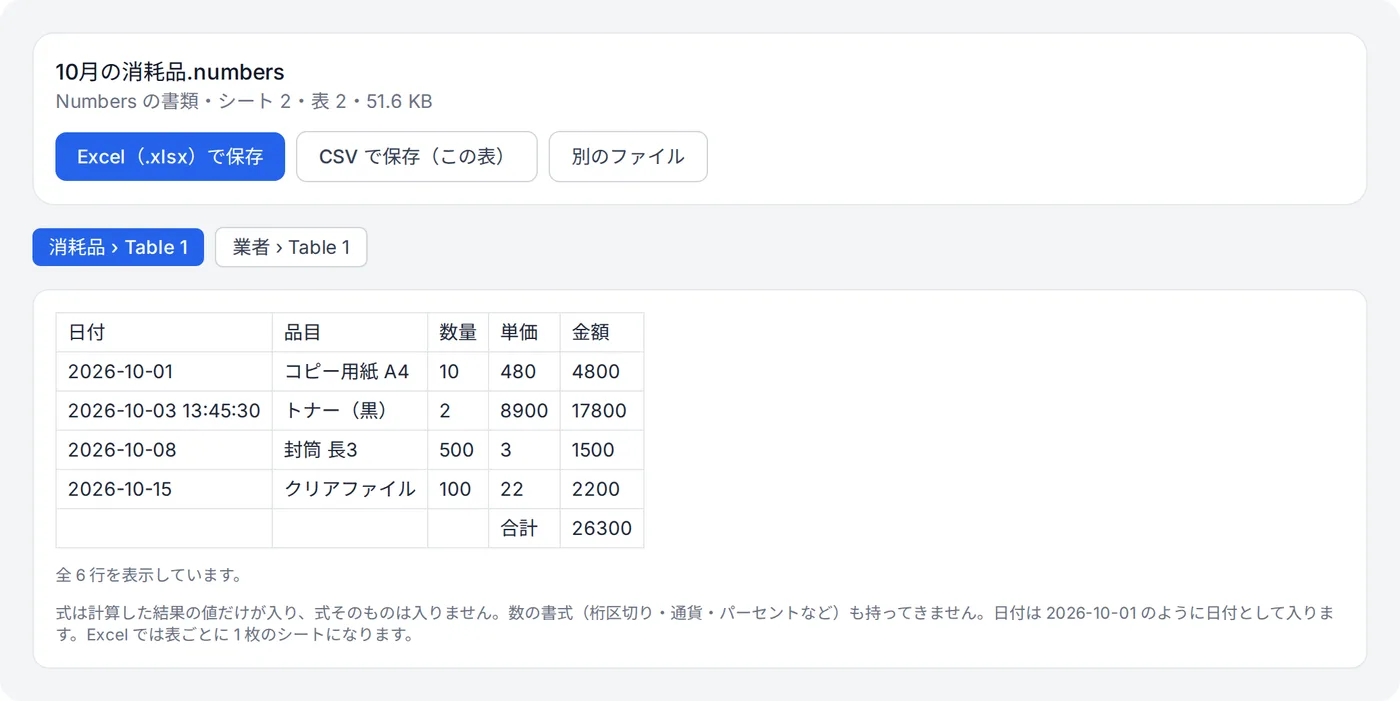
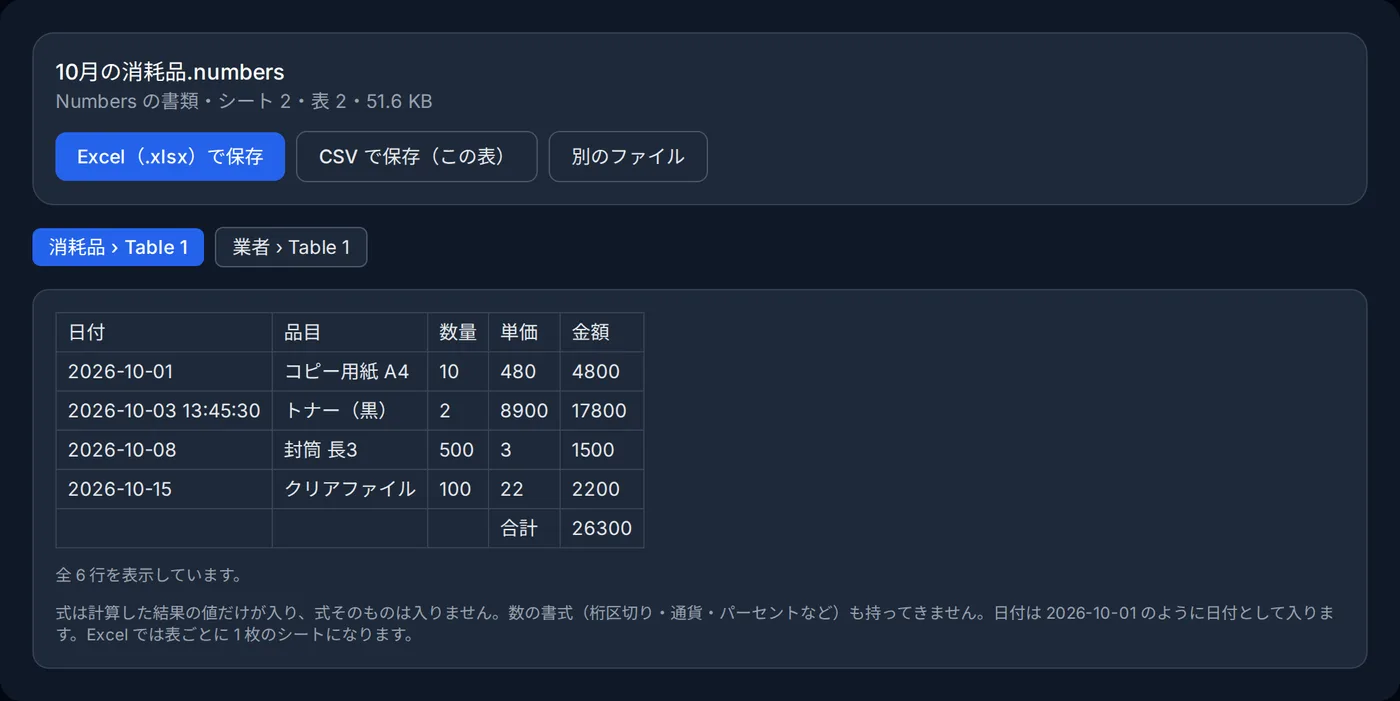
- .numbers・.pages・.key のファイルを点線の枠にドロップします(枠をクリックして選んでも構いません)。.zip で届いたものも、そのまま入れられます。まず試したいときは「見本の Numbers ファイルで試す」を押します。
- ファイル名の下に、書類の種類(「Numbers の書類」など)と、シートと表の数(Pages は本文の段落の数、Keynote はスライドの枚数)、ファイルの大きさが出ます。
- 中身を見て、必要なら保存します。何ができるかは、ファイルの種類で違います(下で説明します)。
- ほかのファイルを開くときは「別のファイル」を押します。
Numbers(.numbers):表として見て、Excel・CSV で保存
Numbers のファイルは、表ごとのボタンで切り替えて、表のまま表示します。ファイルに入っていた表紙の画像(最初のシートの見た目)も横に並びます。画面に出すのは表の先頭の 200 行・50 列までですが、ふつうの大きさの表なら、保存するファイルには全部の行と列が入ります(文字がとても多い表は、CSV では後ろの行を切り、Excel では保存を断って、そのことを画面に出します)。
- Excel(.xlsx)で保存:全部の表を 1 つの .xlsx に入れます。表ごとに 1 枚のシートになります。
- CSV で保存(この表):いま表示している表を CSV にします。Excel で日本語が文字化けしないように、UTF-8 の BOM 付きで保存します。
数・文字・日付・TRUE/FALSE の値と、セルの結合は、そのまま Excel に入ります。式・数の書式・色・グラフは持ってきません(詳しくはNumbers の式や書式はどうなるか)。
Pages(.pages):文字と画像を取り出す
Pages の書類は、本文の文字を段落ごとに表示し、Pages がファイルに保存した 1 ページ目の画像を横に並べます。テキストボックス・ヘッダ・フッタ・脚注の文字は、本文の後に分けて出します。保存は「Word(文字だけ)」「テキストで保存」、書類に画像が入っていれば「画像を ZIP で保存」から選びます。
レイアウトは再現しません。画面にも「書類から文字と画像を取り出して表示しています。レイアウト(段組み・文字の位置・書体)は Pages と同じにはなりません。」と出ます。Word のファイルに入るのも段落の文字だけです。表やグラフの中の文字も読み取りません。
古い Pages(Pages '09)のファイルには、Pages が一緒に保存した見た目の PDF が入っていることがあります。そのときは「ファイルの中の PDF を保存」のボタンが出て、その PDF を取り出せます。
Keynote(.key):スライドの縮小画像と文字
Keynote のファイルは、スライドの縮小画像と、スライドごとの文字を並べます。発表者ノートがあれば、その文字も出します。スキップしたスライドには「非表示」と付きます。保存は「テキストで保存」(スライドの文字)と「画像を ZIP で保存」です。
スライドの絵は、Keynote がファイルに保存した小さな縮小画像です。画面にも「スライドの絵は、ファイルに入っていた小さな縮小画像です(大きくはできません)。」と出るとおり、拡大してもきれいにはなりません。アニメーションも再現しません。
開けないファイル
- パスワード付きのファイル:「パスワードが付いたファイルです」と出て、開けません。
- 古い Numbers '09 のファイル:「古い Numbers '09 のファイルです」と出て、表を読めません。
- 大きすぎるファイル:パソコンでは 200 MB、スマホやタブレットでは 50 MB まで開けます。表から作られるセルが 200 万個を超える Numbers のファイルや、表の範囲(行数 × 列数)の合計が 500 万セルを超えるものも開きません。
方法2:iCloud.com で開く
Apple は、Pages・Numbers・Keynote を Web のアプリとしても用意しています(iCloud.com の Pages・Numbers・Keynote)。Windows のパソコンのブラウザでも、Apple の Web アプリで書類を開けます。以下は Apple のサポートの説明のとおりです。
- Apple のユーザガイドには、Numbers for iCloud は Mac や Windows のデバイスでスプレッドシートを作って編集する Web アプリ(対応しているブラウザを使う)だと書かれています。Pages for iCloud・Keynote for iCloud も同じです。
- Windows で対応しているブラウザは、Microsoft Edge と Google Chrome です。
- 使うには、Apple アカウントで iCloud.com にサインインします。Apple の機器を持っていない人向けに、Apple は Windows のパソコン(Apple Music アプリか Apple TV アプリ)や Web(account.apple.com)で Apple アカウントを作る手順を案内しています。
手順は次のとおりです(Apple のサポートの説明による)。
- iCloud.com に Apple アカウントでサインインします。
- 「Numbers」(Pages・Keynote のファイルなら「Pages」「Keynote」)を開きます。
- パソコンにあるファイルを、ブラウザの書類の一覧(スプレッドシートマネージャなど)にドラッグします。または、アップロードボタンをクリックしてファイルを選びます。
- 上がったファイルをダブルクリックすると開きます。
- Excel などの形式で手元に保存したいときは、ファイルの詳細ボタンをクリックして「コピーをダウンロード」を選び、形式を選びます。ブラウザのいつものダウンロード先に保存されます。
ダウンロードできる形式は、Apple のガイドによると次のとおりです。
- Numbers:Numbers・PDF・Microsoft Excel・CSV
- Pages:Pages・PDF・Microsoft Word・EPUB
- Keynote:Keynote・PDF・Microsoft PowerPoint
注意したいのは、アップロードしたファイルが、自分の Apple アカウントの iCloud Drive に入ることです(Apple のガイドは「iCloud Drive にアップロードする」と書いています)。仕事のファイルを Apple のサービスに置いてよいかは、会社の決まりを確かめてください。また、Apple のサポートには、iCloud.com では一部の機能が Mac・iPhone・iPad のアプリと違うとも書かれています。
Apple アカウントの料金や、Apple の機器を持たない人の使い方の細かい条件は、この記事では Apple の案内から確かめきれていないので書いていません。
方法3:送り主に Excel・Word・PowerPoint・PDF で書き出してもらう
いちばん確実なのは、送ってくれた人に、Office の形式で送り直してもらうことです。Pages・Numbers・Keynote には、Word・Excel・PowerPoint・PDF の形式で書き出す機能があります。Apple のサポートによると、書き出すと新しい形式のコピーができ、元のファイルは変わりません。
頼むときは、次の手順を伝えると分かりやすいです(Apple のサポートの説明による)。
- Mac・iPhone・iPad で、そのファイルを開きます。
- ツールバーの共有ボタンをタップ(クリック)して、「書き出して送信」を選びます。
- 形式を選びます。Numbers なら「Excel」、Pages なら「Word」、Keynote なら「PowerPoint」です。見た目をそのまま見たいだけなら「PDF」も選べます。
- Mac では「保存」で保存するか、「コピーを送信」で送ります。iPhone・iPad では「"ファイル" に保存」で保存するか、メールなどで送ります。
Mac 用のユーザガイドには、メニューバーの「ファイル」>「書き出す」>(ファイルフォーマット)で書き出す手順も書かれています。Numbers の書き出しでは、Excel のワークシートを表ごとに作るか、シートごとに作るかを選べます。
パスワードに注意してください。Apple のガイドによると、元のファイルにパスワードが付いていると、書き出した Excel・Word・PowerPoint・PDF にも同じパスワードが付きます。パスワードなしで受け取りたいときは、書き出すときに「開くときにパスワードを要求」のチェックを外してもらってください。
書き出した .xlsx・.docx・.pptx は、Windows の Excel・Word・PowerPoint で開けます。Apple のアプリで変換するので、このページのように文字や値だけを取り出すのとは違い、Office の形式の書類として受け取れます。ただし、式・書式・レイアウトが Office でどこまで同じに見えるかは、Apple の案内には書かれていません。
Numbers の式や書式はどうなるか
方法1で Numbers を Excel にしたとき、何がそのまま入って、何が入らないかをまとめます。画面にも「式は計算した結果の値だけが入り、式そのものは入りません。数の書式(桁区切り・通貨・パーセントなど)も持ってきません。」と出ます。
| Numbers の中身 | このページで保存した .xlsx では |
|---|---|
| 数・文字・TRUE/FALSE | そのまま入る |
| 日付 | 日付として入る(時刻があれば、時刻も見える書式で) |
| セルの結合 | そのまま入る |
| 式 | 計算した結果の値だけ(式は入らない) |
| 数の書式(桁区切り・通貨・パーセントなど) | 入らない |
| 色などのスタイル・グラフ・画像 | 入らない |
| エラーのセル | #NULL! になる |
| 1 枚のシートにある複数の表 | 表ごとに 1 枚のシート(名前は「シート名 - 表名」) |
日付は、Numbers に表示されている時刻のまま読みます。お使いのパソコンの時差でずらすことはありません。
このページで作った .xlsx は、LibreOffice で読み戻して中身を確かめていますが、Microsoft Excel そのものでの見た目は確かめていません。式や書式が必要なときは、方法3で Numbers から Excel に書き出してもらい、受け取ったファイルで確かめてください。
どれを選ぶか
- 今すぐ中を見たい・表の値を Excel や CSV で使いたい・ソフトもアカウントも増やしたくない:方法1(この記事の冒頭のビューア)。
- Pages や Keynote をレイアウトごと見たい・パスワード付きや Numbers '09 のファイル:方法2(iCloud.com)か方法3。
- Office の書類として受け取りたい・これからも何度もやり取りする:方法3(送り主に書き出してもらう)。
よくある質問
このページで開くと、ファイルはどこかに送られますか?
Numbers の式は、Excel に式のまま入りますか?
1 枚のシートに表が 2 つある Numbers のファイルは、Excel でどうなりますか?
「パスワードが付いたファイルです」と出て開けません。
スマホでも開けますか?
Pages を Word にしたら、元の見た目と違います。
Mac・iPhone のファイルが開けない
同じ場面で使われているツール
この記事を書いた人
Ren
OpenedFile 開発者
OpenedFile を一人で作って運用しています。きっかけは、届いたメールの winmail.dat がどうやっても開けなかったこと。見つかるオンライン変換サービスはどれも「まずファイルをサーバーにアップロードしてください」というものばかりでした。それなら自分で書こうとTNEF パーサをフルスクラッチで実装し、以来このサイトのツールはすべてブラウザ内で完結しています。
OpenedFile について