mhtファイルの開き方|Mac・iPhone でも MHT を画像ごと表示して、HTML・PDF にする方法
.mht・.mhtml は、Web ページを画像ごと 1 つにまとめたファイルです。Internet Explorer で開いていた MHT や、ステップ記録ツールの記録(ZIP)を、ソフトを入れずにブラウザで画像ごと表示して HTML・PDF で保存する方法と、Edge で開くとき・Mac や iPhone で開くときの注意をまとめました(ファイルは送信されません)。
この場で .mht を開く
.mht・.mhtml を下の点線の枠に入れると、画像も含めて、このページの中に表示します。ステップ記録ツールの ZIP も、解凍せずにそのまま入れられます。1 枚の HTML や PDF で保存もできます。
.mht・.mhtml ファイルをここにドロップ
またはクリックしてファイルを選択
ステップ記録ツールの ZIP も、解凍せずにそのまま入れられます。スクリプトは動かしません。ファイルは端末から出ません。
ファイルはお使いの端末の中で読み取られ、どこにも送信されません。
メールで「.mht」のファイルが届いた。ダブルクリックしても開かない、Mac や iPhone で何で開けばよいか分からない。パソコンの操作の記録として、ステップ記録ツールの ZIP を受け取った。.mht(.mhtml)は、Web ページを画像ごと 1 つのファイルにまとめた形式です。以前は Internet Explorer で開くパソコンがあったため、Internet Explorer 11 のサポートが終わった今は、開き方に迷いやすいファイルです。
この記事では、MHT とは何か、なぜ開けないことがあるのかを説明し、ブラウザだけで開く方法、ステップ記録ツールの記録の見方、Edge で開くときと Mac・iPhone で開くときの注意を順に紹介します。
MHT(.mht・.mhtml)とは
ふつうの Web ページは、文章の HTML のファイルと、画像やデザイン(CSS)のファイルが別々に置かれていて、ブラウザがそれぞれを取りに行って 1 枚のページに組み立てます。MHT は、そのページの HTML と、使っている画像などを、まとめて 1 つのファイルに入れたものです。1 つのファイルなので、メールに添付したり、保存しておいたりしやすいのが特徴です。
正式には MHTML(MIME HTML)という形式で、1999 年 3 月に、インターネットの技術の標準を決める IETF が RFC 2557 として定めました。もともとは、画像の入った Web ページを 1 通のメールで送るための決まりです。RFC 2557 には、Web ページを表示するのに要るものを全部、ある時点の見た目のまま 1 つのファイルに残す使い方も書かれています。中身はメールと同じ作りなので、メモ帳で開くと、「Content-Type」のような行と、画像を文字に置き換えた長い英数字の並びが見えます。
MHT は、たとえば次のようなところで作られます。
- Word・Excel の「単一ファイル Web ページ」:Microsoft の説明では、.htm のファイルと、画像・音声・CSS・スクリプトなどの関係するファイルをすべて 1 つにまとめた Web ページです。拡張子は .mht か .mhtml です。
- Microsoft Edge の保存:Microsoft の Edge のリリースノートに、Edge でページを保存して作った MHTML のファイルの話が出てきます。
- Windows のステップ記録ツール:パソコンの操作を、画面の写真と説明の文で記録するツールです。記録は ZIP に入った .mht になります(下で説明します)。
開けない・うまく見られない理由
- 開いていた Internet Explorer のサポートが終わった:Microsoft のリリースノートによると、Edge のバージョン 92(2021 年 7 月)より前は、Internet Explorer 11 が MHTML を開くアプリになっているパソコンがありました。Internet Explorer 11 のデスクトップ アプリは、Windows 10 の一部の版で 2022 年 6 月 15 日にサポートが終わり、一部の版の Windows 10 では使えないようにされています(Microsoft の説明による)。
- Edge が IE モードで開こうとすることがある:Microsoft の Edge 94(2021 年 9 月)のリリースノートでは、IE モード(Internet Explorer 向けに作られたサイトを Edge の中で表示する仕組み)が有効になっていると、Edge で保存したもの以外の MHT は IE モードで開く、とされています。会社のパソコンでは、管理者の設定(ポリシー)でも変わります。詳しくは方法2で説明します。
- Mac・iPhone で MHT を開く Apple の説明は見つけられなかった:Apple の Safari の使い方の案内では、Mac の Safari がページの保存に使う形式は「ウェブアーカイブ」と「ページのソース」の 2 つで、MHT を開く・保存するという説明はありません(Mac・iPhone の場合)。
- ステップ記録ツールの記録は ZIP に入っている:届いたのは .zip のファイルで、MHT はその中にあります。
どの場合も、ファイルが壊れているわけではありません。MHT の中には、ページの文章と画像がそのまま入っています。
方法1:このページで開く(インストール不要)
この記事の冒頭のMHT ビューアで、そのまま開けます。ソフトを入れずに使えるので、ソフトを入れられない会社のパソコンでも、Mac や iPhone のブラウザでも使えます。
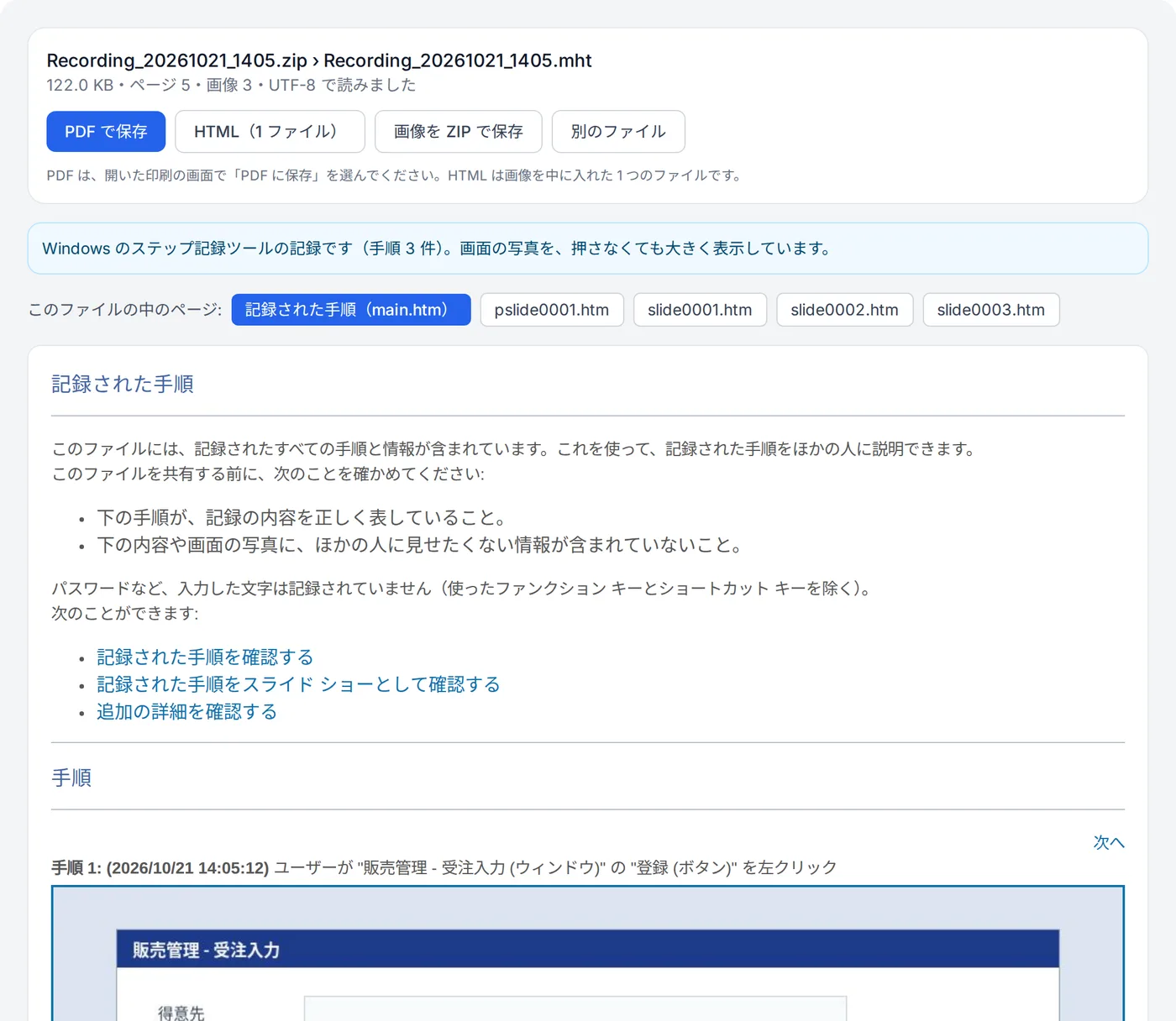
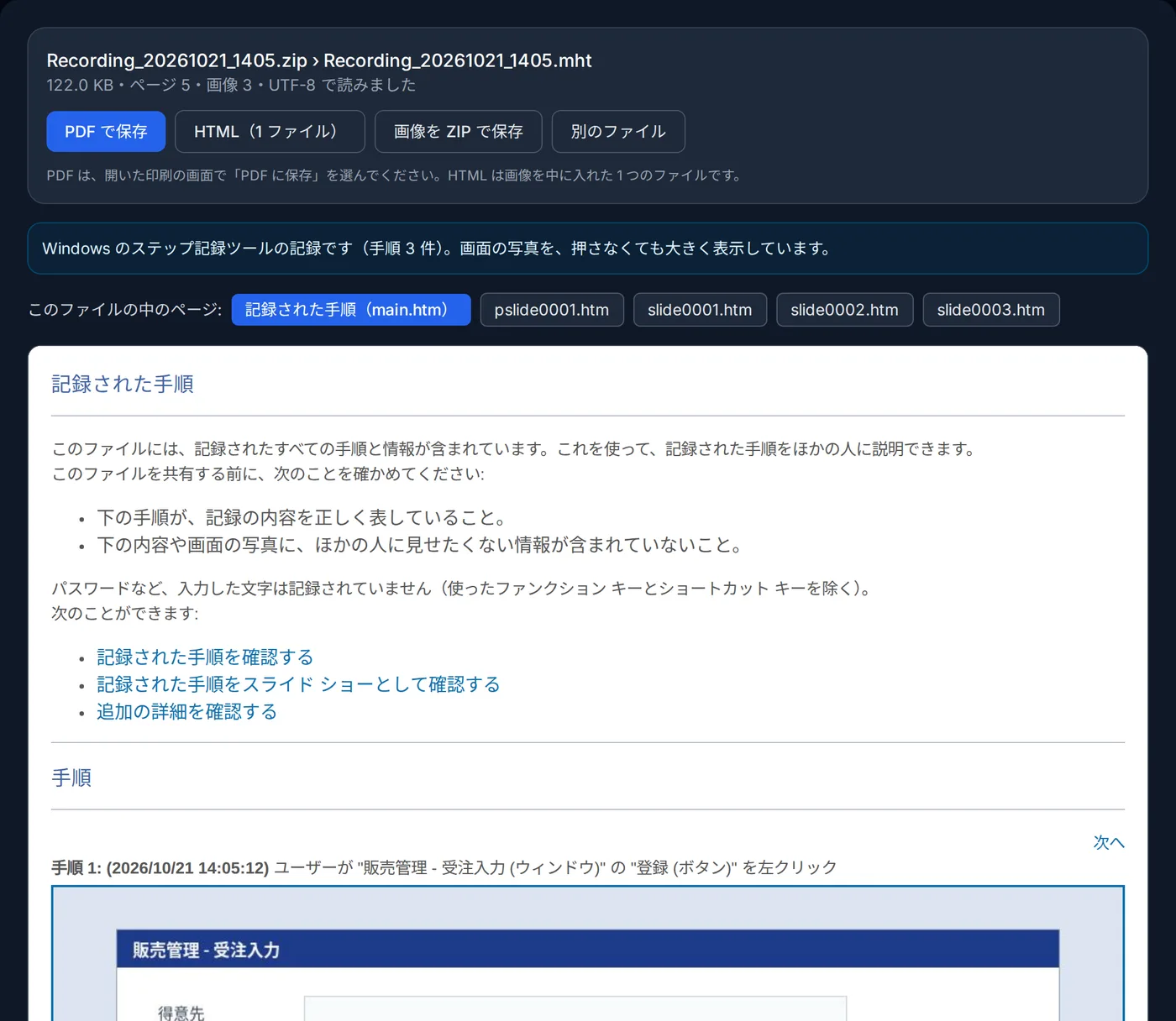
- .mht(.mhtml)を点線の枠にドロップします(枠をクリックして選んでも構いません)。ステップ記録ツールの ZIP は、解凍せずにそのまま入れられます。まず試したいときは「見本のファイルで試す」を押します。
- ページが、画像も含めて表示されます。ファイル名の下に、大きさと、中のページと画像の数、どの文字コードで読んだか(「UTF-8 で読みました」など)が出ます。
- 1 つのファイルに複数のページが入っているときは、「このファイルの中のページ:」のボタンで切り替えます。
- 保存は「PDF で保存」「HTML(1 ファイル)」「画像を ZIP で保存」のボタンから選びます(詳しくはHTML や PDF にして渡したいとき)。
- ほかのファイルを開くときは「別のファイル」を押します。
Shift_JIS などで保存された古い MHT も、文字コードを判定して読むので文字化けしません。とても大きなページ(中の HTML だけで数 MB 以上)は、表示に時間がかかり、その間ほかの操作ができないので、表示する前に「表示する」のボタンで確かめます。
安全のため、わざと元のページと変えているところがあります。MHT の中のスクリプト(プログラム)は動かしません。動きのあるメニューや、押すと開く仕組みなどは動かず、文章と画像を表示します。また、ファイルに入っていない外のサイトの画像は読み込みません。読み込むと、画像を置いているサイトに、その MHT を開いたことと、この端末の IP アドレスなどが伝わるためです。読み込まなかった数は、ファイル名の下に「ファイルの外の住所 ◯ 件は読み込んでいません」と出ます。ページは、プログラムを動かせない別の枠の中に表示しています。
ページの中のリンクのうち、同じ MHT の中の別のページへのリンクは、枠の中では押しても移りません。その代わりに「このファイルの中のページ:」のボタンで切り替えます。外のサイトへのリンクは、新しいタブで開きます。
ステップ記録ツールの記録を受け取ったとき
ステップ記録ツール(Windows 7 では「問題ステップ記録ツール」)は、Windows に入っている、パソコンの操作を記録するツールです。Microsoft の説明では、操作のたびの画面の写真と、どこを押したかの説明の文を記録します。不具合を問い合わせるときに、「この操作をしたらこうなった」を伝えるのに使われます。
記録を保存すると、拡張子 .zip の圧縮ファイルになります。Microsoft の技術者のブログ(2010 年)では、ZIP の中は .mht のファイルで、手順を順に見ることも、スライドショーで見ることもできる、と説明されています。
冒頭のビューアでは、次のように開けます。
- ZIP のまま入れられます:解凍しなくても、ZIP の中の .mht を探して開きます。ZIP の中に .mht が 2 つ以上あれば、どれを開くかを選べます。
- 画面の写真を大きく表示します:元の記録は写真が小さく、押すと大きくなる作りです。このページではその仕組み(スクリプト)を動かさないので、代わりに最初から大きく表示し、「Windows のステップ記録ツールの記録です(手順 12 件)。画面の写真を、押さなくても大きく表示しています。」のように手順の数を知らせます。
- スライドショーのページ:記録の中のスライドショーのページは、「このファイルの中のページ:」のボタンから開けます。
- 画面の写真だけ欲しいとき:「画像を ZIP で保存」で、記録の中の画面の写真をまとめて保存できます。
記録には、キーボードで入力した文字は入りません。また、初めの設定では、画面の写真は最後の 25 枚までしか残りません(どちらも Microsoft の説明による)。写真や入力の内容が足りないときは、記録した人に確かめてください。
なお、ステップ記録ツールは廃止の扱い(非推奨)になっています。Microsoft のサポートのページによると、2024 年 2 月の Windows 11 の更新から、ステップ記録ツールに廃止を知らせる帯が出るようになりました。Windows の廃止された機能の一覧では、2023 年 11 月に廃止が告知され、「今後は更新されず、将来の Windows で取り除かれる」とされています(取り除く日付は書かれていません)。画面を記録する代わりの手段として、Microsoft は Snipping Tool、Xbox Game Bar、Microsoft Clipchamp を挙げています。それでも、今までに作られた記録は .mht のまま残るので、受け取ったときは冒頭のビューアで開けます。
方法2:Microsoft Edge で開く
Windows では、.mht をダブルクリックすると、ブラウザで開くのが基本です。Microsoft のステップ記録ツールの説明でも、保存した ZIP を開いて中のファイルをダブルクリックすると、ブラウザで開く、と案内しています。
ただ、Edge の開き方には注意があります。Microsoft の Edge のリリースノートでは、次のように変わってきました。
- Edge 92(2021 年 7 月):Internet Explorer 11 が MHTML を開くアプリになっていたパソコンでは、MHTML を Internet Explorer 11 ではなく、Edge の IE モードで開くようになりました。Microsoft は、ブラウザで Outlook のメールを見ようとしたときによく起きると書いています。
- Edge 94(2021 年 9 月):IE モードが有効なら、MHTML は引き続き IE モードで開きます。ただし、Edge でページを保存して作った MHTML は、Edge そのもので開くようになりました。
会社のパソコンでは、MHT を IE モードで開くかどうかを、管理者が Edge の設定(ポリシー)で決めていることがあります。Microsoft は IE モードを少なくとも 2029 年までサポートするとしています。思ったとおりに開けないときや、表示が崩れるときは、方法1を試してください。
Google Chrome については、Chrome の拡張機能の開発者向けの文書に、安全のため MHTML のファイルはパソコンの中のファイルとしてしか読み込めない、と書かれています(Web サイトに置かれた MHT は、そのままでは開けません)。この記事で読んだ Google の Chrome のヘルプ(ページを保存する方法の 2 ページ)には .mht を開く手順が無かったため、この記事では手順を書いていません。
Mac・iPhone の場合
Apple の Safari の使い方の案内では、Mac の Safari でページを丸ごと保存するときの形式は「ウェブアーカイブ」と「ページのソース」の 2 つです(「ファイル」メニュー →「別名で保存」→「フォーマット」)。MHT は、この選択肢にありません。この案内には MHT を開くという説明もありません。iPhone については Apple の案内を読み切れておらず、MHT を開けるかどうかは確かめられていません。
冒頭のビューアは、Mac・iPhone のブラウザでも使えます。開いた MHT は「HTML(1 ファイル)」で保存し直すと、画像を中に入れた 1 枚の HTML になります。保存した HTML が、Safari の中身(WebKit)で画像ごと開けることは確かめています(iPhone の実機では確かめていません)。
HTML や PDF にして渡したいとき
MHT を開けない人に渡したいときや、紙に印刷したいときは、冒頭のビューアで開いてから保存します。
- PDF で保存:押すとブラウザの印刷の画面が開きます。印刷の画面で「PDF に保存」を選んで保存します。ページの部分だけが印刷されます。
- HTML(1 ファイル):画像を中に入れた 1 枚の HTML のファイルにします。ブラウザで開けます(Safari の中身の WebKit で、画像ごと開けることを確かめています)。スクリプトは入れません。
- 画像を ZIP で保存:MHT に入っている画像を、元のファイル名で 1 つの ZIP にまとめます。ステップ記録ツールの画面の写真を取り出したいときに使えます。
保存しても、元の MHT ファイルは書き換えません。新しいファイルとしてダウンロードされます。
どれを選ぶか
- 今すぐ見たい・Mac や iPhone で見たい・ソフトを入れられない:方法1(この記事の冒頭のビューア)。
- ステップ記録ツールの ZIP を受け取った:方法1。ZIP のまま入れれば、写真を大きく表示します。
- 開けない人に渡したい・印刷したい:方法1 で開いてから、「HTML(1 ファイル)」か「PDF で保存」。
- Edge で保存した MHT を Windows で見る:方法2(Edge)。
よくある質問
このページで開くと、ファイルはどこかに送られますか?
ステップ記録ツールの記録に、入力した文字が出てきません。
記録の手順の数より、画面の写真が少ないのはなぜですか?
画像が出ずに、空いたままの場所があります。
.mht と .mhtml は違うものですか?
1 つの MHT に入っている別のページ(Excel のほかのシートなど)も見られますか?
会社・取引先から届いた書類が開けない
同じ場面で使われているツール
この記事を書いた人
Ren
OpenedFile 開発者
OpenedFile を一人で作って運用しています。きっかけは、届いたメールの winmail.dat がどうやっても開けなかったこと。見つかるオンライン変換サービスはどれも「まずファイルをサーバーにアップロードしてください」というものばかりでした。それなら自分で書こうとTNEF パーサをフルスクラッチで実装し、以来このサイトのツールはすべてブラウザ内で完結しています。
OpenedFile について