mdファイルの開き方|記号だらけの Markdown を読みやすく表示して、PDF・Word にする方法
.md は Markdown(マークダウン)という書き方の文字のファイルで、メモ帳で開くと、版によっては # や ** などの記号が並びます。ソフトを入れずにブラウザで見出しや表のある形に表示し、その場で直して PDF・Word で保存する方法と、メモ帳・VS Code・Mac で開く方法をまとめました(ファイルは送信されません)。
この場で .md を開く
.md を下の点線の枠に入れると、見出し・箇条書き・表のある読みやすい形で、このページの中に表示します。その場で直して、PDF や Word(.docx)で保存もできます。
.md・.markdown ファイルをここにドロップ
またはクリックしてファイルを選択
.md・.markdown・.txt に対応。Shift_JIS のファイルも読めます。ファイルは端末から出ません。
ファイルはお使いの端末の中で読み取られ、どこにも送信されません。
AI のチャットサービスや GitHub、同僚から「.md」のファイルを受け取った。開いてみたら、# や ** や | などの記号がずらりと並んでいて読みにくい。.md は Markdown(マークダウン)という書き方で書いた、ただの文字のファイルです。壊れているわけではなく、記号を読み取って整形するソフトで開くと、見出しや表のある文書として見えます。
この記事では、.md とは何か、なぜ記号だらけに見えるのかを説明し、整形して読む方法と、PDF や Word にする方法を順に紹介します。
.md(Markdown)とは
Markdown は、文書の見出しや箇条書き、表などを、キーボードで打てる記号で書く決まりです。2004 年に John Gruber さんが公開しました。この決まりで書いたファイルに付ける拡張子が .md(.markdown と書くこともあります)です。
中身は文字だけです。Word のファイルのように、太字や表の情報を見えない形で持っているのではなく、「ここは見出し」「ここは太字」という印を、記号として文字の中に書いています。たとえば次のように書きます。
| ファイルに書いてある文字 | 整形して表示すると |
|---|---|
# 打ち合わせ | 大きな見出し(# が 2 つ・3 つと増えると、小さな見出し) |
**前日の 18 時** | 太字 |
- 電話の予約は受ける | 箇条書き(行の頭に点) |
| 作業 | 担当 | | 表(| で区切ったところが列になる) |
- [ ] 掲示を作る | チェック欄([x] なら印の付いた欄) |
[手順書](https://…) | 「手順書」という文字のリンク |
書く人にとっては、マウスで書式を選ばずに、キーボードだけで見出しや表のある文書を書けるのが便利なところです。GitHub は、置かれた Markdown のファイル(README を含む)を整形して表示します。AI のチャットサービスでも使われていて、たとえば Claude のヘルプには、作った文書を Markdown で書き出せると書かれています。
なぜ記号だらけに見えるのか
.md の記号は、整形して表示するソフトが読み取って、見出しや表に変えるための印です。記号を整形しないで文字をそのまま見せるソフトで開くと、印が整形されずに、そのまま文字として見えます。これが「記号だらけ」に見える理由です。
Markdown を作った Gruber さんは、整形しないままでも読めることを大事にして記号を選んだと書いています。それでも、表を | で並べたものや、長い文書の # や ** は、慣れていないと読みにくいものです。読む側が整形して表示するソフトを使えば、書いた人が見ていたのと同じ形で読めます。
方法1:このページで開く(インストール不要)
この記事の冒頭のMarkdown ビューアで、そのまま開けます。ソフトを入れずに使えるので、ソフトを入れられない会社のパソコンでも使えます。
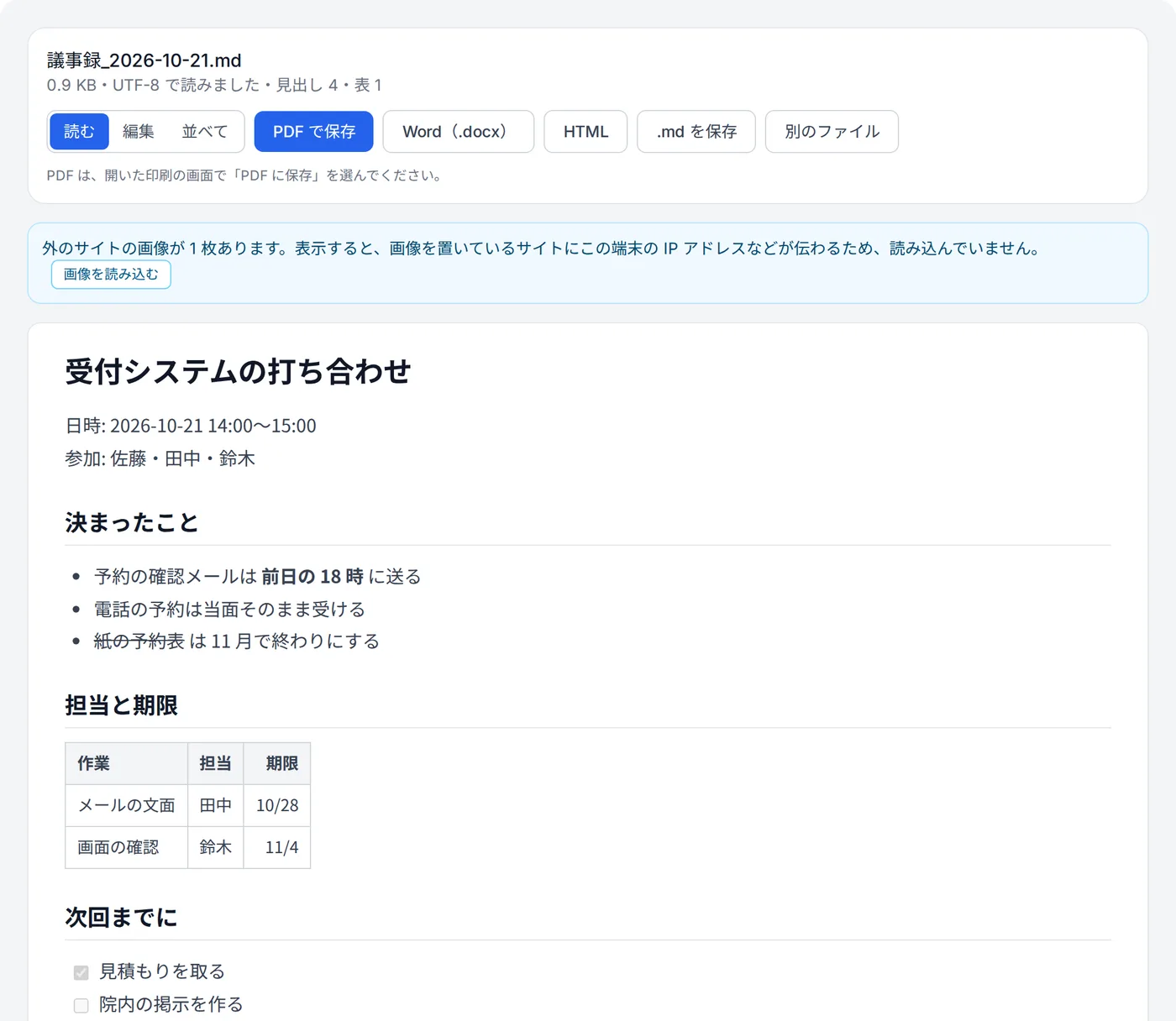
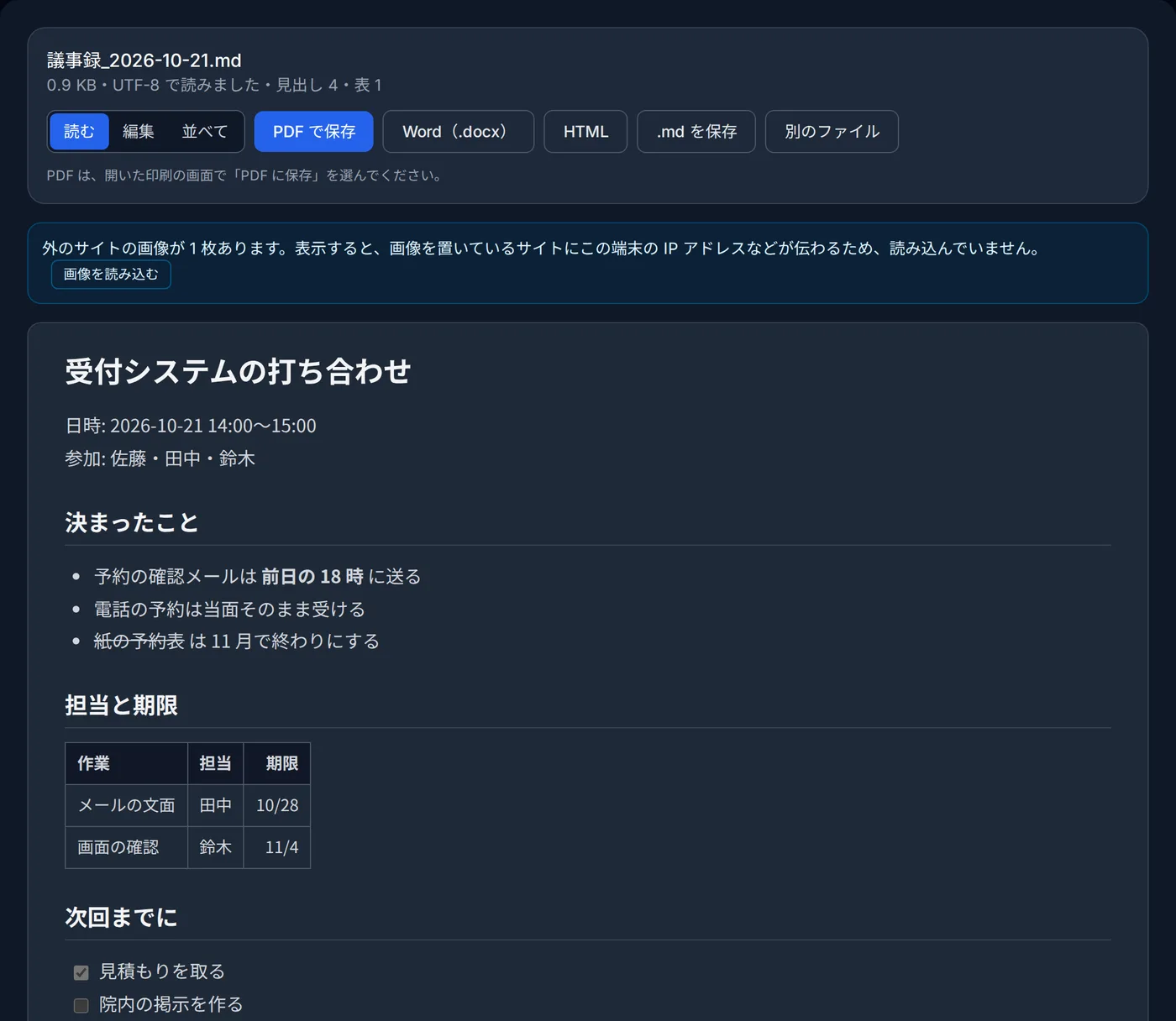
- .md を点線の枠にドロップします(枠をクリックして選んでも構いません)。ファイルが無くても、コピーした文章から始めるときは「文章を貼り付けて開く」を、まず試したいときは「見本のファイルで試す」を押します。
- 見出し・箇条書き・表のある形で表示されます。ファイル名の下に、大きさと、どの文字コードで読んだか、見つかった見出しと表の数が出ます。
- 直したいときは「編集」を押すと、記号の付いた文字そのものが出ます。パソコンの広い画面では「並べて」を押すと、左に文字、右に表示が並び、左を直すと右がすぐ変わります。「読む」で仕上がりの表示に戻ります。
- 保存は「PDF で保存」「Word(.docx)」「HTML」「.md を保存」のボタンから選びます(詳しくはPDF や Word にしたいとき)。
- ほかのファイルを開くときは「別のファイル」を押します。
Shift_JIS で保存されたファイルも、文字コードを自動で判定するので文字化けしません。中身が Markdown なら .txt のファイルも開けます。
できないこともあります。開けるのは 2 MB までのファイルです。数式($…$)・Mermaid の図・脚注は、図や数式にせず、書いてあるとおりに表示します。.md と同じフォルダにある画像は表示できません(理由は下で説明します)。また、GitHub と 1 つだけわざと変えているところがあり、1 回の改行もそのまま改行として表示します(GitHub は前の行とつなげます)。日本語は単語の間に空白が無いので、つなげると読みにくくなるためです。
方法2:Windows のメモ帳で開く
.md は文字だけのファイルなので、Windows のメモ帳でも開けます。ただし、メモ帳の版によっては、記号がそのまま見えます。
新しいメモ帳では、Markdown を整形して表示できるようになってきています。Microsoft は 2025 年 5 月に、Windows Insider(新しい機能を先に試す人向けの、登録制のプログラム)の人たちへ、メモ帳の書式の機能を配り始めたと告知しました。告知には、Markdown の書き方とファイルに対応し、太字・斜体・リンク・箇条書き・見出しを扱えると書かれています。その後の Insider 向けの告知で、2025 年 11 月に表、2026 年 1 月に取り消し線と入れ子の箇条書きが加わりました。
この機能が入ったメモ帳では、表示のメニューか、ウィンドウの下の帯(ステータスバー)にある切り替えのボタンで、整形した表示と記号のままの表示を切り替えられます。書式の機能は、アプリの設定で切ることもできます(どれも Microsoft の告知による)。
注意したいのは、どれも Insider 向けの告知だという点です。Insider ではないすべての Windows 11 に届いたという Microsoft の発表は、この記事では見つけられていません。お使いのメモ帳で整形して表示されるかは、手元のメモ帳の版によります。コードのまとまり・画像・引用をどう表示するかも、告知には書かれていません。整形されないときや、PDF・Word にしたいときは、方法1を使ってください。
方法3:VS Code のプレビューで開く
VS Code(Visual Studio Code)は、Microsoft のプログラムを書くためのエディタです。Markdown のプレビュー(整形した表示)の機能が最初から入っています。プログラムを書く人や、.md を日常的に書く人には、こちらが向いています。手順は VS Code の公式のドキュメントのとおりです。
- VS Code で .md ファイルを開きます。
- Ctrl+Shift+V(Mac は ⇧+⌘+V)を押すと、記号のままの表示とプレビューが切り替わります。
- 文字を直しながら見たいときは、Ctrl+K を押してから V(Mac は ⌘+K の後に V)を押すと、プレビューが横に並び、直すとすぐに反映されます。
公式のドキュメントによると、VS Code の標準のプレビューは数式(KaTeX を使う)と Mermaid の図も表示します。数式や図の入った .md を見たいときは、方法1 より VS Code が向いています。一方で、ソフトを入れる必要があるので、会社のパソコンでは入れられないこともあります。
ほかのエディタは手順を公式の情報で確かめていないので、この記事では VS Code だけを書いています。
Mac・iPhone の場合
Mac の「メモ」アプリは、.md ファイルを読み込めます。Apple のヘルプによると、macOS Tahoe 26・iOS 26・iPadOS 26 以降のメモアプリでは、Markdown の書き方が、書式の付いた文章に変わります。Mac の手順は次のとおりです。
- メモアプリを開きます。
- メニューバーの「ファイル」メニューから「マークダウンを読み込む」を選びます。
- .md ファイルを選んで「読み込む」をクリックし、「“メモ”に読み込みますか?」の画面で、もう一度「読み込む」をクリックします。
読み込んだものは、新しいメモとして「読み込まれたメモ」フォルダに入ります。iCloud を使っている場合は、メモアプリの「iCloud」の中のフォルダです。仕事の文書をメモや iCloud に入れたくないときは、方法1を使ってください。
iPhone・iPad では、Apple のヘルプは「ファイル」App から共有する手順を案内しています。「ファイル」App でファイルを長押しし、「共有」→「メモ」をタップして、新しいメモとして保存します。
どの書き方(表など)が整形されるかは、Apple のヘルプに書かれていません。Finder でスペースキーを押したときのプレビュー(クイックルック)で .md がどう見えるかも、Apple の公式の情報では確かめられませんでした。そのほかの Mac・iPhone のアプリの手順は載せていません。このページなら、Mac・iPhone のブラウザでも開けます。
PDF や Word にしたいとき
.md を開けない人に渡したいときや、紙に印刷したいときは、冒頭のビューアで開いてから保存します。直した後に保存すれば、直した内容で保存されます。
- PDF で保存:押すとブラウザの印刷の画面が開きます。画面にも「PDF は、開いた印刷の画面で「PDF に保存」を選んでください。」と出ているとおり、印刷の画面で「PDF に保存」を選んで保存します。文書の部分だけが印刷され、PDF の文字は選んだり検索したりできます。
- Word(.docx):見出しは Word の「見出し 1〜6」、箇条書きは Word の箇条書き、表は罫線つきで、ページをまたぐと見出しの行を繰り返します。外のサイトの画像は入れず、「[画像: 説明(住所)]」という文字にします。Word のファイルは中身を読み戻して確かめていますが、Microsoft Word そのものでの見た目は確かめていません。
- HTML:1 枚の Web ページのファイルにします。ブラウザで開けます。
- .md を保存:直した内容を、Markdown のまま保存します。開いたファイルが Shift_JIS でも、保存するのは UTF-8 です。
保存しても、元の .md ファイルは書き換えません。新しいファイルとしてダウンロードされます。
外のサイトの画像をすぐに読み込まない理由
.md の中には、ほかの Web サイトに置いた画像を、住所(URL)で書いておくことができます。冒頭のビューアは、こうした画像を開いてすぐには読み込みません。そのときは、次のように知らせます。
外のサイトの画像が 1 枚あります。表示すると、画像を置いているサイトにこの端末の IP アドレスなどが伝わるため、読み込んでいません。
画像を読み込むと、画像を置いているサイトに、その文書を開いたことと、開いた場所の手がかり(IP アドレス)が伝わります。誰が書いたか分からない .md を開いただけで、相手に開いたことが知られないようにするためです。画像を見たいときは「画像を読み込む」を押します。読み込むのはその文書を開いている間だけで、「外のサイトの画像を表示しています(この文書の間だけ)。」と出ます。
.md と同じフォルダにある画像(images/photo.png のような書き方)は表示できず、その場所に「(同じフォルダの画像は表示できません)」と出ます。このページに渡るのは開いた .md ファイル 1 つだけで、隣のフォルダは見えないためです。ファイルの中に入っている画像(data: で始まるもの)は、そのまま表示します。
同じ理由で、.md の中に書かれた HTML からは、プログラムとして動くものや通信するもの(スクリプト・フォーム・埋め込みの動画など)を取り除き、プログラムを動かせない別の枠の中に表示しています。
どれを選ぶか
- 今すぐ読みたい・ソフトを入れられない・PDF や Word にしたい:方法1(この記事の冒頭のビューア)。
- 少し直してから人に渡したい:方法1。「並べて」で見ながら直し、そのまま PDF や Word で保存できます。
- 新しいメモ帳が手元にある・軽く読めればよい:方法2(メモ帳)。整形されるかは手元の版によります。
- .md を日常的に書く・数式や Mermaid の図を見たい:方法3(VS Code)。
- Mac で、メモとして残したい:メモアプリの「マークダウンを読み込む」(macOS Tahoe 26 以降)。
よくある質問
このページで開くと、ファイルはどこかに送られますか?
Shift_JIS で保存された .md も開けますか?
表やチェック欄([ ] や [x])も表示されますか?
数式や Mermaid の図が、図になりません。
直した内容は、どこかに残りますか?
.txt のファイルも開けますか?
文字化け・連絡先・テキストのファイル
同じ場面で使われているツール
この記事を書いた人
Ren
OpenedFile 開発者
OpenedFile を一人で作って運用しています。きっかけは、届いたメールの winmail.dat がどうやっても開けなかったこと。見つかるオンライン変換サービスはどれも「まずファイルをサーバーにアップロードしてください」というものばかりでした。それなら自分で書こうとTNEF パーサをフルスクラッチで実装し、以来このサイトのツールはすべてブラウザ内で完結しています。
OpenedFile について