epsファイルの開き方|Illustrator がなくても中身を見る方法と、開けないときの対処
.eps は、Illustrator や Photoshop などで作る絵のファイルで、Mac の標準のアプリでは表示できず、Windows の Word・PowerPoint にも入れられません。ソフトを入れずにブラウザで EPS の中のプレビューの画像と大きさ・字体を見て PNG で保存する方法と、Illustrator などで開く方法、送り主に PDF・PNG・SVG を頼むときのポイントをまとめました(ファイルは送信されません)。
この場で .eps を開く
.eps を下の点線の枠に入れると、ファイルに入っている画像(保存のときに付いたプレビュー、Photoshop の EPS は画像そのもの)と、大きさ・作ったソフト・使っている字体を、このページの中に表示します。画像は PNG で保存できます。
EPS ファイルをここにドロップ
またはクリックして選ぶ(.eps・.epsf・.epsi)
300 MB まで(スマホやタブレットでは 100 MB まで)。ファイルはブラウザの中で読み、送信しません。
ファイルはお使いの端末の中で読み取られ、どこにも送信されません。
デザイナーや印刷会社から、ロゴや広告の原稿として「.eps」のファイルが届いた。ダブルクリックしても開かない、Word に入れようとしたら「この画像を表示できません」と出た。.eps(EPS)は、Illustrator や Photoshop などのデザインのソフトで作る絵のファイルです。絵は PostScript という命令で書かれていて、Mac の標準のアプリでは表示できなくなり、Windows の Office にも入れられません。
この記事では、EPS とは何か、なぜ開けないのかを説明し、ソフトを入れずに中身を確かめる方法、デザインのソフトで開く方法、送り主に別の形式で送り直してもらうときのポイントを順に紹介します。
EPS(.eps)とは
EPS は Encapsulated PostScript の略で、Adobe が仕様を定めた形式です。Adobe の仕様書(EPSF 3.0、1992 年)では、EPS ファイルは1 ページの見た目を書いた PostScript の命令の集まりで、ほかの文書の中に組み込んで(encapsulate して)使うためのもの、と説明されています。PostScript は、ページの線・文字・画像を命令で書く言語です。
EPS は、Illustrator・Photoshop などのデザインのソフトで作られます(どちらも EPS で保存できます)。Adobe の説明では、EPS は「アプリケーション間でベクターアートワークを受け渡しするときに使用される一般的なファイル形式」で、線や図形で描いた絵(ベクトル)と、写真のような画素の画像(ビットマップ)の両方を入れられます。ただ、Illustrator のヘルプには「過去によく使用されていた EPS ファイル形式は、最新のワークフローには適していません」という注意も書かれています。
中に「プレビューの画像」が入っていることがある
PostScript の絵を画面に出すには、PostScript を解釈する仕組みが要ります。そこで EPS の仕様では、画面に出すためのプレビューの画像をファイルに入れておけることになっています。仕様書が挙げるプレビューは次のものです。
- TIFF か Windows メタファイル(WMF):Windows 向け。ファイルの先頭に、PostScript の部分とプレビューの部分の場所を書いた目次が付きます。
- EPSI:機械を問わないプレビューで、白黒や灰色の画像を文字(16 進数)で書いたものです。
- Macintosh の PICT:Mac 向け。ファイルの中の Mac 独特の部分(リソースフォーク)に入ります。
Illustrator で EPS を保存するときも、プレビュー画像の形式を選びます(Adobe の説明では、プレビュー画像は「EPS ファイルを直接表示できないアプリケーションで表示されます」)。Photoshop の EPS は少し違って、写真などの画像そのものが入っています(Photoshop でも、別に低解像度のプレビューを付けられます)。
開けない理由
- Mac の標準のアプリで表示できなくなった:Apple のサポートの説明では、macOS には、PostScript(.ps)と Encapsulated PostScript(.eps)のファイルを表示する機能が組み込まれなくなりました。macOS Monterey 以前は、付属のプレビューのアプリで表示・プリントできました(Mac の場合)。
- Windows の Office に入れられない:Microsoft の説明では、EPS ファイルにセキュリティの脆弱性があるため、Windows 版の Office は 2017 年 4 月 11 日のセキュリティ更新から、EPS ファイルを文書に挿入できなくなりました。挿入しようとすると、画像を表示できないというメッセージの入った枠だけが出ます。製品の不具合のように見えますが、わざとそうしている、と Microsoft は書いています。Microsoft は、EPS は埋め込みのスクリプトを許すため攻撃の手段になる、と説明しています。
- Windows のフォトも、EPS を挙げていない:Microsoft のフォトの説明で、対応している形式として挙がっているのは JPEG・PNG・GIF・BMP・TIFF などで、EPS はありません。Windows に EPS を表示する機能が入っているという Microsoft の説明は、見つけられませんでした。
- 描くには PostScript を解釈する仕組みが要る:仕様書にあるとおり、EPS の絵を画面に出すには、ふつうは PostScript を解釈する仕組みが要ります。デザインのソフトや、その仕組みを持つソフトでないと、絵そのものは描けません。
どの場合も、ファイルが壊れているわけではありません。多くの EPS には、上で説明したプレビューの画像も入っています。
方法1:このページで中身を見る(インストール不要)
この記事の冒頭のEPS ビューアで、ファイルに入っている画像と情報を見られます。ソフトを入れずに使えるので、会社のパソコンでも、Mac でも試せます。Mac の Safari の中身(WebKit)で動くことも確かめています。
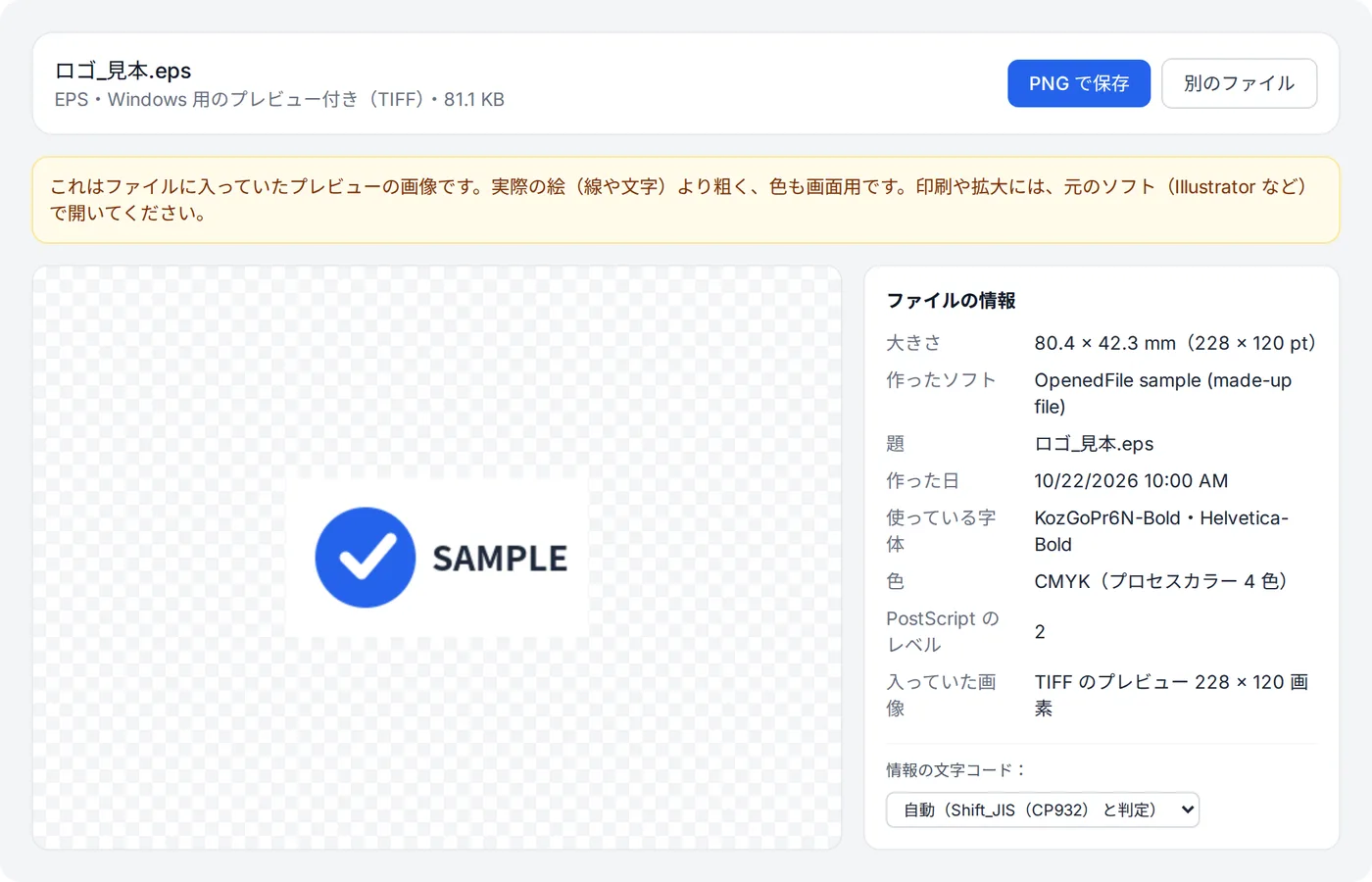
- .eps を点線の枠にドロップします(枠をクリックして選んでも構いません)。まず試したいときは「見本の EPS ファイルで試す」を押します。
- ファイル名の下に、EPS の種類(「Windows 用のプレビュー付き(TIFF)」「プレビュー付き(EPSI)」「Photoshop の画像入り(CMYK)」など)と大きさが出ます。
- ファイルに入っている画像が表示され、横の「ファイルの情報」に、大きさ(ミリとポイント)・作ったソフト・題・作った日・使っている字体・色などが出ます。情報は、ファイルの中に書かれた注記から出しています。
- 「PNG で保存」を押すと、表示している画像を PNG で保存します。ほかのファイルを開くときは「別のファイル」を押します。
表示される画像は、EPS の種類で違います。
- プレビュー(TIFF・WMF・EPSI):「これはファイルに入っていたプレビューの画像です。実際の絵(線や文字)より粗く、色も画面用です。」と知らせます。Photoshop の EPS の保存の設定でも、プレビューは低い解像度の画像として作られます(Adobe の説明)。どのロゴか・どの版かを確かめるには使えますが、印刷や拡大には向きません。WMF のプレビューは、中に入っている画像だけを表示し、線や文字で描かれた部分は描きません。
- Photoshop の EPS:入っている画像そのものを、元の画素数のまま表示し、PNG も同じ大きさで保存します(iPhone・iPad では、約 1,670 万画素を超える画像は縮めて表示・保存し、画面でそう知らせます)。CMYK と Lab の画像は、色の設定(プロファイル)を使わずに画面の色に直すので、印刷される色とは違います。
- プレビューが入っていない EPS:「この EPS には表示用の画像が入っていません」と出て、画像は表示しません。大きさや字体などの情報は表示します。
このページは、PostScript を実行しません。ファイルのうち、画像の部分と、文字で書かれた注記だけを読みます。そのため、PostScript で書かれた絵そのもの(拡大してもきれいな線や文字)は表示できず、PDF や SVG への変換もできません。Mac のリソースフォークに入ったプレビュー(PICT)も読めません。
方法2:デザインのソフトで開く
絵そのものを見る・直す・印刷するには、EPS を開けるデザインのソフトを使います。ここでは、各社・各プロジェクトの公式の説明で EPS を開けると確かめられたものだけを挙げます。
- Adobe Illustrator:Adobe の「サポート対象ファイル形式」の表で、「ファイル/開く」と「ファイル/配置」に Encapsulated PostScript(eps、epsf、ps)が入っています。Adobe の説明では、ほかのアプリで作った EPS を開くと、すべてのオブジェクトが Illustrator のオブジェクトに変換され、Illustrator が認識できないデータが入っていると一部が失われることがあります。
- Adobe Photoshop:Adobe の説明では、「ファイル/開く」で EPS を選び、サイズ・解像度・モードを指定して開きます。線や曲線で描かれた絵は、開くときに画素の画像に置き換えられます(ラスタライズ)。Adobe は、PostScript のアートワークを主に作るのは Illustrator だと説明しています。
- Affinity Designer 2:Affinity のヘルプの「Import and export file formats」の表で、EPS は「Open/Import」と「Export」の両方に印が付いています。今の Affinity(Canva の affinity.studio)のサイトでは、EPS を開けるかどうかの説明を見つけられませんでした。
- Inkscape(無料):Inkscape の FAQ では、開ける・読み込める形式に EPS が挙がっています。ただし、Windows で EPS を開くには Ghostscript という別のソフトが要ります。FAQ の「How to open EPS files in Windows」では、Ghostscript を入れて、その lib と bin のフォルダを Windows の環境変数 Path に足す手順が書かれています。手順はやや込み入っています。
Mac の場合
Apple のサポートの説明では、macOS には .ps・.eps のファイルを表示する機能が組み込まれなくなりました。macOS Monterey 以前は、付属のプレビューのアプリで表示・プリントできましたが、今は「PostScript ファイルや Encapsulated PostScript ファイルに対応した他社製アプリ」を使うよう案内しています(Apple は具体的なアプリの名前を挙げていません)。上の方法2のソフトのほか、冒頭のビューアでも中身を確かめられます。
印刷したいだけなら、Apple の説明では、プリンタが PostScript をサポートしていれば、.eps のファイルをプリンタキューにドラッグしてプリントできます(「プリンタとスキャナ」設定から開きます)。
方法3:送り主に PDF・PNG・SVG を頼む
ロゴを Word や PowerPoint、Web サイトに使いたいだけなら、送り主に別の形式で送り直してもらうのがいちばん確実です。使い道に合わせて、次のように頼むと伝わりやすくなります。
- PDF:印刷や、ほかのデザイナーに渡すとき。Adobe の説明では、Illustrator で PDF に保存するとき「Illustrator の編集機能を保持」を選ぶと、Illustrator のデータをすべて残せます(後で Illustrator で直せる形になります)。
- PNG:Word・PowerPoint・メール・Web に貼るとき。背景を透明にしてほしいときは、そう書き添えます。必要な大きさ(横の画素数など)も伝えると、粗くならずに済みます。
- SVG:拡大してもきれいなまま使いたいとき。Microsoft は EPS の代わりに SVG か EMF を勧めていて、SVG は Office 2019・2021・2024・Microsoft 365 で使えます。
Adobe の「サポート対象ファイル形式」の表では、Illustrator は「ファイル/保存」で Adobe PDF に、「ファイル/書き出し/スクリーン用に書き出し」で PDF・JPEG・PNG・SVG・WebP に書き出せます。
どれを選ぶか
- どんな絵か・どのロゴかを今すぐ確かめたい:方法1(この記事の冒頭のビューア)。
- 使っている字体や大きさを知りたい:方法1。「ファイルの情報」に出ます。
- Word・PowerPoint・Web で使いたい:方法3。送り主に PNG か SVG を頼みます。
- 絵を直したい・きれいに印刷したい:方法2(Illustrator など)か、方法3 で PDF を頼みます。
- 「表示用の画像が入っていません」と出た:方法2 か方法3。
よくある質問
このページで開くと、ファイルはどこかに送られますか?
表示された画像が粗い・ぼやけています。
「この EPS には表示用の画像が入っていません」と出ました。
Word や PowerPoint に EPS を入れられません。
このページで EPS を PDF や SVG に変換できますか?
どの字体(フォント)が使われているかを知りたいです。
図面・画像が開けない
同じ場面で使われているツール
この記事を書いた人
Ren
OpenedFile 開発者
OpenedFile を一人で作って運用しています。きっかけは、届いたメールの winmail.dat がどうやっても開けなかったこと。見つかるオンライン変換サービスはどれも「まずファイルをサーバーにアップロードしてください」というものばかりでした。それなら自分で書こうとTNEF パーサをフルスクラッチで実装し、以来このサイトのツールはすべてブラウザ内で完結しています。
OpenedFile について