在浏览器中打开 EML 文件
立即打开并查看 EML 邮件文件。查看邮件头和正文、下载附件,全部在浏览器中完成,不上传任何内容。
你的文件很安全:全部在浏览器中处理,不会上传任何内容。
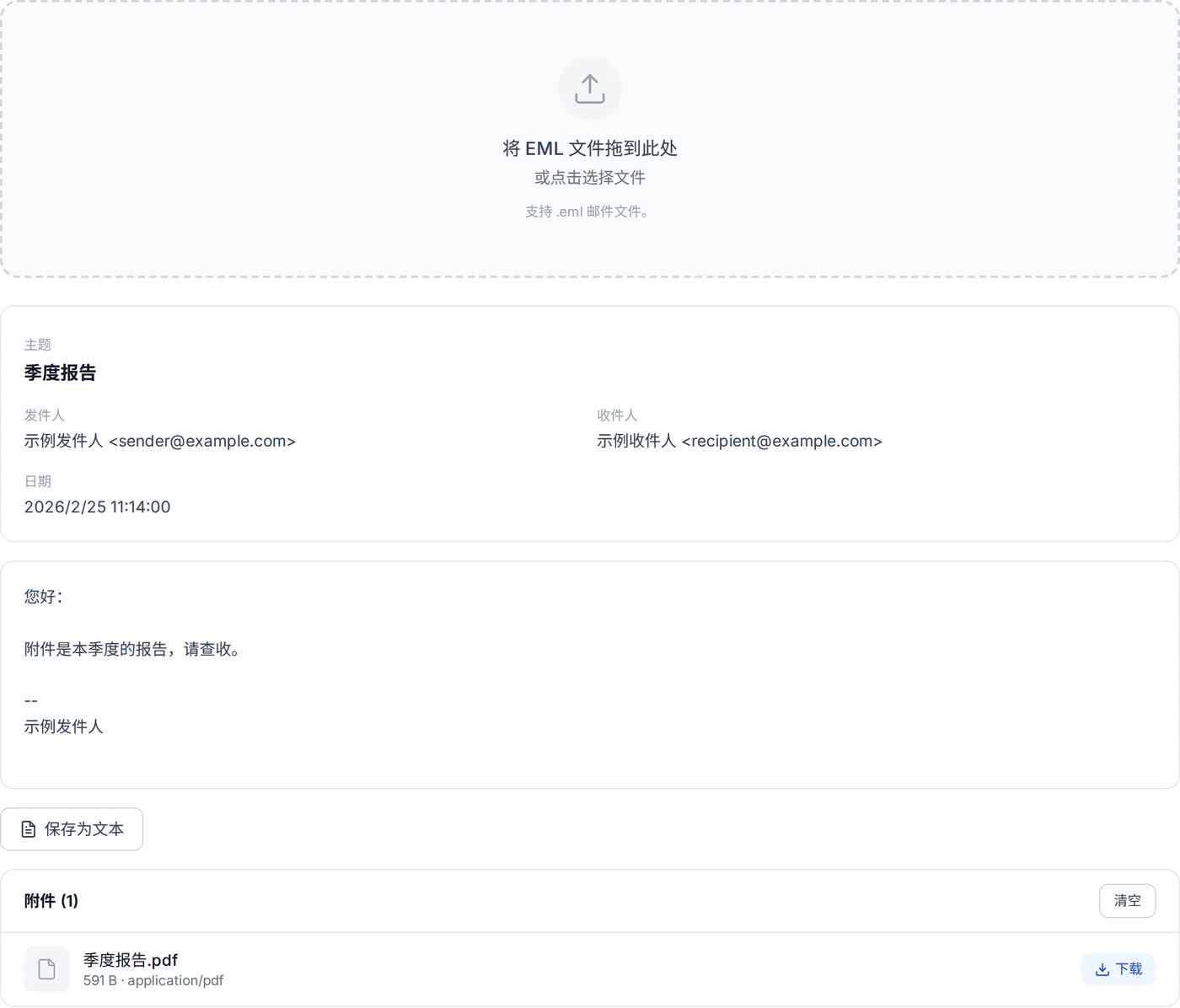
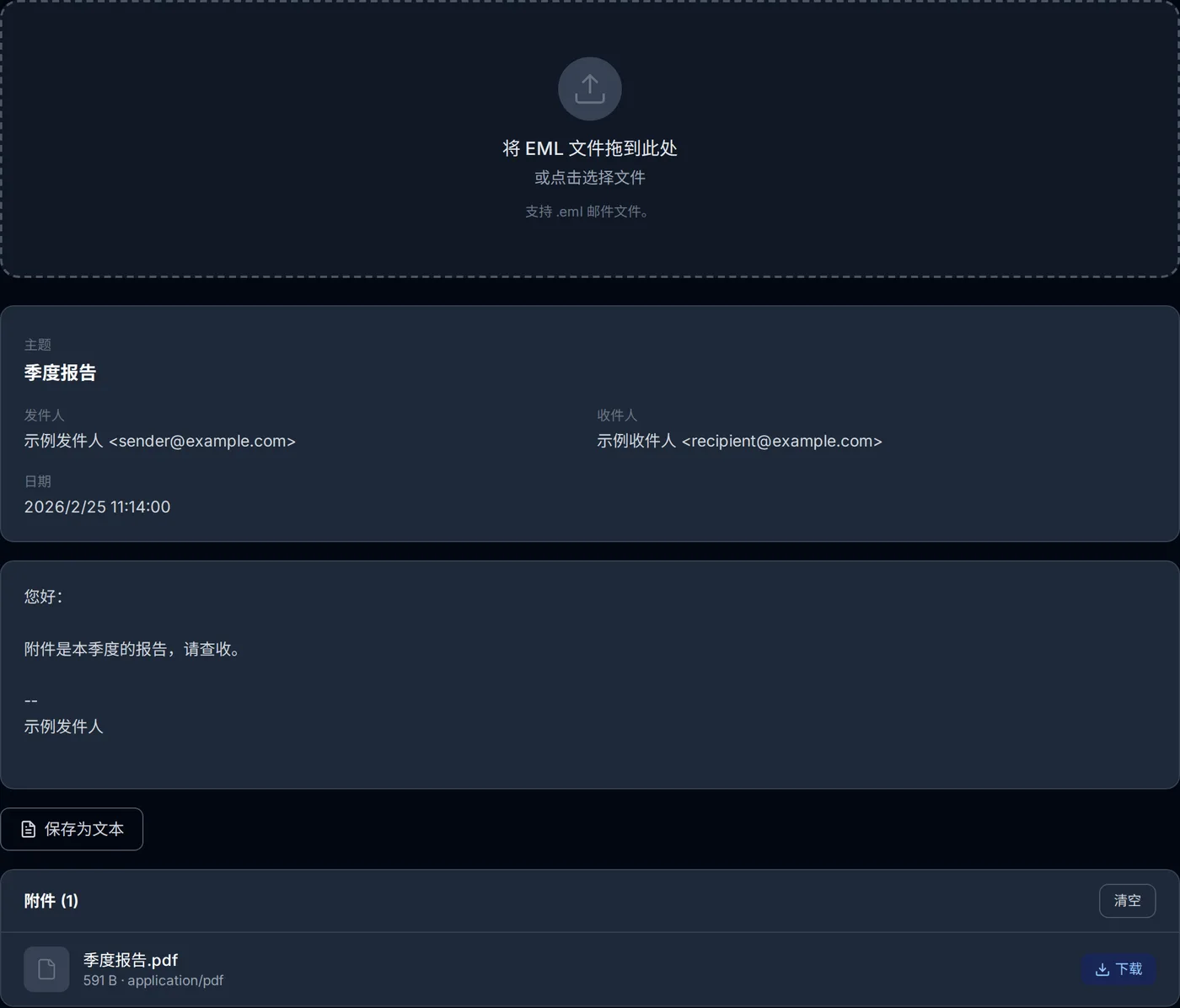
将 EML 文件拖到此处
或点击选择文件
支持 .eml 邮件文件。
如何打开和查看 EML 文件
EML 文件是保存单封电子邮件的标准格式,被 Microsoft Outlook、Mozilla Thunderbird、Windows Mail、Apple Mail 等邮件客户端广泛使用。每个 EML 文件都包含完整的邮件内容,包括邮件头(主题、发件人、收件人、日期)、邮件正文(纯文本或 HTML,也可能两者都有)以及所有附件。EML 是基于 RFC 5322(互联网消息格式)的开放标准,但很多人发现,离开邮件客户端就很难打开这类文件,尤其是作为下载文件收到、为归档而导出,或者在共享盘里看到的时候。
我们的 EML 文件查看器解决了这个问题:你可以直接在浏览器中打开并阅读任何 EML 文件。文件完全在你的设备上解析,使用的是 postal-mime 库,这是由 Nodemailer 团队开发、维护良好的现代邮件解析器。数据不会发送到任何服务器,因此即使是最机密的邮件也完全保密。你可以阅读邮件正文、查看主要邮件头(主题、发件人、收件人、抄送、日期),在纯文本和 HTML 视图之间切换,还可以逐个下载附件,或打包成 ZIP 下载。
无论是快速查看归档邮件、处理 IT 支持工作,还是只想打开一个 EML 文件又不想安装专门软件,都可以用这个工具。
选择 EML 文件
把 .eml 文件拖放到文件选择区,或点击后从设备中选择文件。本工具一次打开一个文件,显示主要邮件头、正文和附件。
查看邮件头
文件加载后,工具会显示邮件的主题、发件人(From)、收件人(To)、抄送(CC)以及发送日期,让你立即了解这封邮件的元数据。
阅读邮件正文
邮件正文显示在邮件头下方。如果邮件同时包含纯文本和 HTML 两个版本,可以用选项卡在两者之间切换。出于安全考虑,HTML 内容会先经过净化,再在沙箱 iframe 中渲染。
下载附件
所有附件都会列出文件名、大小和 MIME 类型。点击“下载”即可单独下载某个附件,也可以用“全部下载为 ZIP”按钮把所有附件打包成一个压缩包下载。
一般的 EML 文件几乎瞬间就能解析完成。所有处理都在你的浏览器本地进行,邮件内容(包括邮件头、正文和附件)不会离开你的设备。因此,这个工具非常适合用来安全地打开敏感或机密邮件。
这个 EML 查看器的工作原理
.eml 文件就是一封原始的 MIME 邮件:先是邮件头,然后是一个或多个正文部分,这些部分还可能层层嵌套。这个查看器在浏览器中用 postal-mime 解析这种结构,并在不连接服务器的情况下渲染结果。
- 解析前先检查格式
- 开始解析之前,会先扫描文件中是否有真正的邮件头字段行(From、To、Subject、Date、MIME-Version 或 Content-Type)。因此,扩展名与内容不符的文件会立刻报错,并给出明确的错误信息,而不是渲染出一堆无意义的内容。
- 邮件头与编码字
- 主题、发件人、收件人、抄送和日期都会被解码,包括 RFC 2047 编码字(encoded-word)。正因为如此,经过 Base64 编码的中文主题才能显示为可读的文字,而不是一串 =?UTF-8?B?… 字符。
- 纯文本正文与 HTML 正文
- 两种版本都会保留,你可以在它们之间切换。HTML 视图会先用 DOMPurify 净化,再显示在沙箱 iframe 中,该 iframe 的内容安全策略不允许从网络加载任何内容;纯文本视图则按原样显示。
- 附件
- 每个附件都会在内存中解码为字节数据,再交给你下载:可以逐个下载,也可以下载用 JSZip 在浏览器中生成的 ZIP 压缩包。两种方式都不需要上传任何内容。
- 保存为文本
- “保存为文本”会生成一个带字节顺序标记(BOM)的 UTF-8 文件,因此在 Windows 的文本编辑器和 Excel 中打开时,邮件头和正文都能正常显示,而不会变成乱码。
目前做不到的事
加密邮件(S/MIME、PGP)不会被解密,正文无法阅读:加密数据会作为附件列出(如 smime.p7m、encrypted.asc),内联 PGP 则以一段密文显示在正文里。带数字签名的邮件可以正常阅读,但不会验证签名,签名文件(如 smime.p7s)同样列在附件中。HTML 正文引用的远程图片不会加载。这是有意为之,因为加载这些图片会让发件人知道你打开了邮件。邮件中内嵌、由 HTML 通过 cid: 引用的图片不会在正文里显示(原位置只会出现图片无法加载的图标),图片本身列在附件列表里。